Page cover

Installation unter Ubuntu

Serveranforderungen

Der Server (oder Rig – diese Begriffe sind in diesem Kontext nahezu austauschbar) muss mit NVIDIA-GPUs ausgestattet sein, da AMD derzeit nicht unterstützt wird. Der minimal erforderliche Festplattenspeicher beträgt 32 GB; aus Zuverlässigkeitsgründen wird empfohlen, eine SSD statt eines Flash-Laufwerks zu verwenden. Mindestens 8 GB RAM sind erforderlich, aber 16 GB sorgen für größere Stabilität. Was die CPU betrifft, kann das System mit einem Celeron auf einem 1151-Sockel arbeiten, für effizientere Leistung sollten Sie jedoch eine CPU wie den i7-6700 in Betracht ziehen.

Bevor Sie fortfahren, wird dringend empfohlen, jegliches Overclocking zu deaktivieren, einschließlich der Power Limit (PL)-Einstellungen, und die GPUs auf die Werkseinstellungen zurückzusetzen. Danach testen Sie das System auf Stabilität, indem Sie zum Beispiel die GPUs mit dem kawpow-Algorithmus testen und die CPU belasten. Überwachen Sie die Temperaturen und stellen Sie sicher, dass alles stabil läuft.

Wenn das System stabil läuft und die Temperaturen im sicheren Bereich liegen, fahren Sie mit dem nächsten Schritt der Anleitung fort. Wenn die Temperaturen zu hoch sind oder Fehler auftreten, beheben Sie diese Probleme zuerst – zum Beispiel durch Verbesserung der Kühlung oder Fehlerbehebung – und stellen Sie einen stabilen Betrieb sicher, bevor Sie fortfahren.

Empfohlenes OS & Treiber

Betriebssystem

  • Ubuntu 22.04 LTS — empfohlen, beste GPU-Treiberkompatibilität

  • Ubuntu 24.04 LTS — unterstützt, aber Kernel 6.16+ können Probleme mit älteren Treiberzweigen (R550 und älter) haben

NVIDIA-Treiber

Zweig
Version
CUDA-Unterstützung
Empfohlen für

R580 (LTSB)

580.126.18

Bis CUDA 12.8

Die meisten GPUs, langfristige Stabilität

R590

590.48.01

Bis CUDA 13.1

RTX-50-Serie, neueste Funktionen

Installieren Sie den empfohlenen Treiber:

sudo apt install nvidia-driver-580

Oder für die RTX-50-Serie:

CUDA Toolkit (für ML/AI-Workloads)

Vermieter, die ML-Workloads ausführen, erwarten CUDA. Empfohlene Versionen:

CUDA-Version
Min. Treiber
Status

CUDA 12.8

R570+

Stabil, breite Ökosystemunterstützung

CUDA 13.1

R590+

Neueste, für RTX-50-Serie optimiert

Die meisten Docker-Images enthalten ihre eigene CUDA-Laufzeit, daher müssen Hosts das CUDA-Toolkit nicht immer systemweit installieren. Es ist jedoch wichtig, kompatible Treiber zu haben.

Registrierung und Hinzufügen des Servers

1. Gehen Sie zur Websitearrow-up-right, registrieren Sie sich, melden Sie sich an und navigieren Sie zum Marktplatz:

2. Hinzufügen eines Servers: Es gibt zwei Möglichkeiten, einen Server hinzuzufügen:

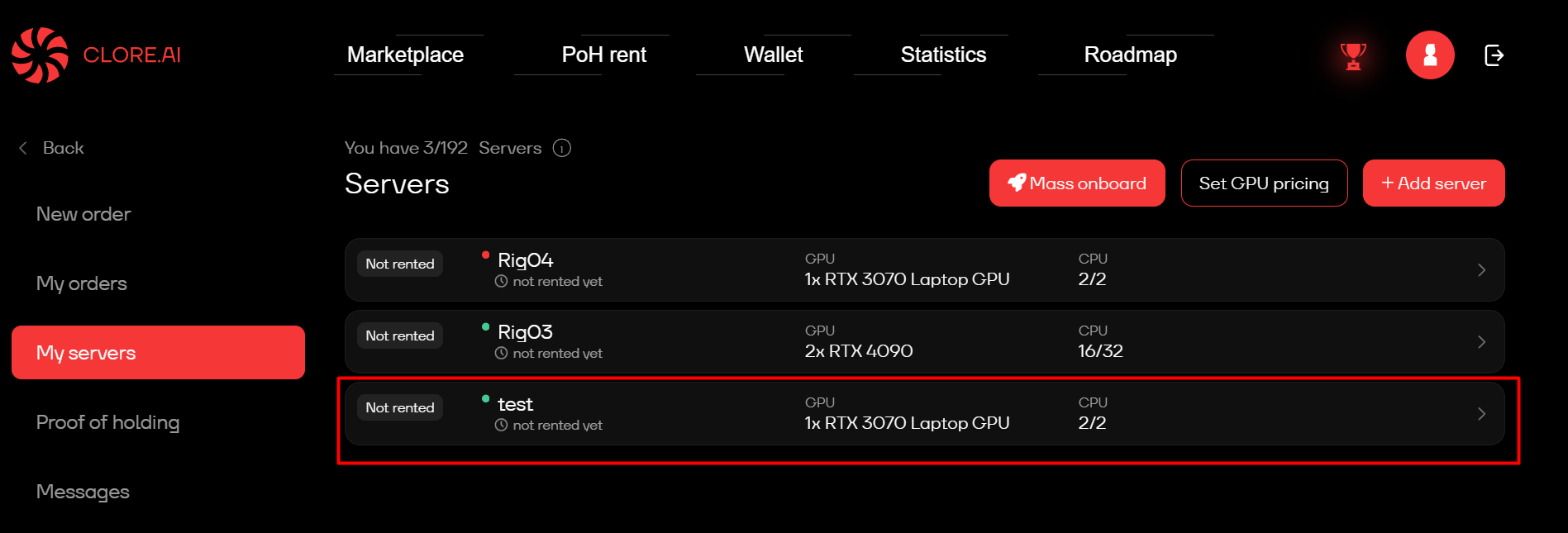
Methode 1: Gehen Sie zum Bereich „Meine Server“ und klicken Sie auf die Schaltfläche „+Server hinzufügen“. Geben Sie den Namen des Servers ein und klicken Sie auf „Weiter“.

Nach dem Hinzufügen wird der Server mit einem roten Kreis markiert, was bedeutet, dass er inaktiv ist. Wir werden ihn später aktivieren, aber klicken Sie vorerst auf den erstellten Server, um einen Schlüssel zu erhalten – diesen benötigen Sie später.

3. Führen Sie Updates nacheinander aus:

4. Installieren Sie Abhängigkeiten:

5. Wechseln Sie in den Superuser-Modus:

6. Installieren Sie die Software:
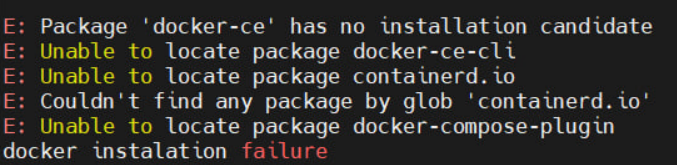
Wenn das System meldet, dass git fehlt, installieren Sie es mit:

Versuchen Sie dann die Installation erneut.

Wenn Sie auf einen gpg Fehler stoßen, verwenden Sie:

Führen Sie danach die Installation erneut aus.

7. Server aktivieren:

Ersetzen Sie <token> durch den zuvor erhaltenen Schlüssel.

Wenn ein Fehler auf einen fehlenden Ordner oder eine fehlende Datei hinweist, wurde die Installation wahrscheinlich nicht korrekt abgeschlossen und der clore-hosting Ordner wurde nicht erstellt. Wiederholen Sie in diesem Fall die Installation.

8. Abschließen:

Starten Sie das Rig neu, warten Sie einen Augenblick und aktualisieren Sie die Marktplatzseite. Wenn alles korrekt eingerichtet wurde, wird der Server mit einem grünen Kreis markiert.

Wie man alle installierten Dienste deaktiviert

Wenn Sie alles zuvor Installierte deaktivieren müssen:

  1. Deaktivieren Sie die Dienste:

  2. Starten Sie das System neu:

Wie man Dienste wieder aktiviert

Um die Dienste wieder zu aktivieren:

  1. Aktivieren Sie die Dienste:

  2. Starten Sie das System neu:

Entfernen des zuvor installierten Tokens

Um das Token zu löschen, verwenden Sie den Befehl:

Die Datei, die das Token enthält, befindet sich unter:

Zuletzt aktualisiert

War das hilfreich?