# Управление серверами
Давайте посмотрим страницу настроек сервера. Нажав на созданный сервер, вы попадёте на страницу, где можно просмотреть информацию о сервере и его настройки:
На странице отображается статус сервера, статус аренды (сдан ли в аренду или нет), оставшееся время аренды (если сервер сдан), версия Backend и значение MFP (об этом ниже).
Статусы сервера могут быть следующими: «Работает нормально», «Ошибка CUDA», «Ошибка Docker». Также может появляться статус «Запуск», который временно указывает, что система определяет, к какому из основных статусов относится текущее состояние.
* Ошибка CUDA указывает на проблемы с драйверами, отключения GPU, часто вызванные неисправностями райзеров или недостаточным питанием.
* Ошибка Docker связана с проблемами SSD или слишком медленным интернет-соединением, когда Docker не успевает развернуться в установленное время.
Для обеих ошибок (CUDA и Docker) иногда помогает простой перезапуск. Если это не помогает, может потребоваться проверить и заменить райзеры, блок питания или SSD. В случае ошибки Docker рекомендуется переустановить систему, начиная с Hive OS. Если проблема сохраняется, проверьте SSD специализированным ПО, перепрошейте его или замените на другой.
## Настройки аренды (Цена, Длительность)
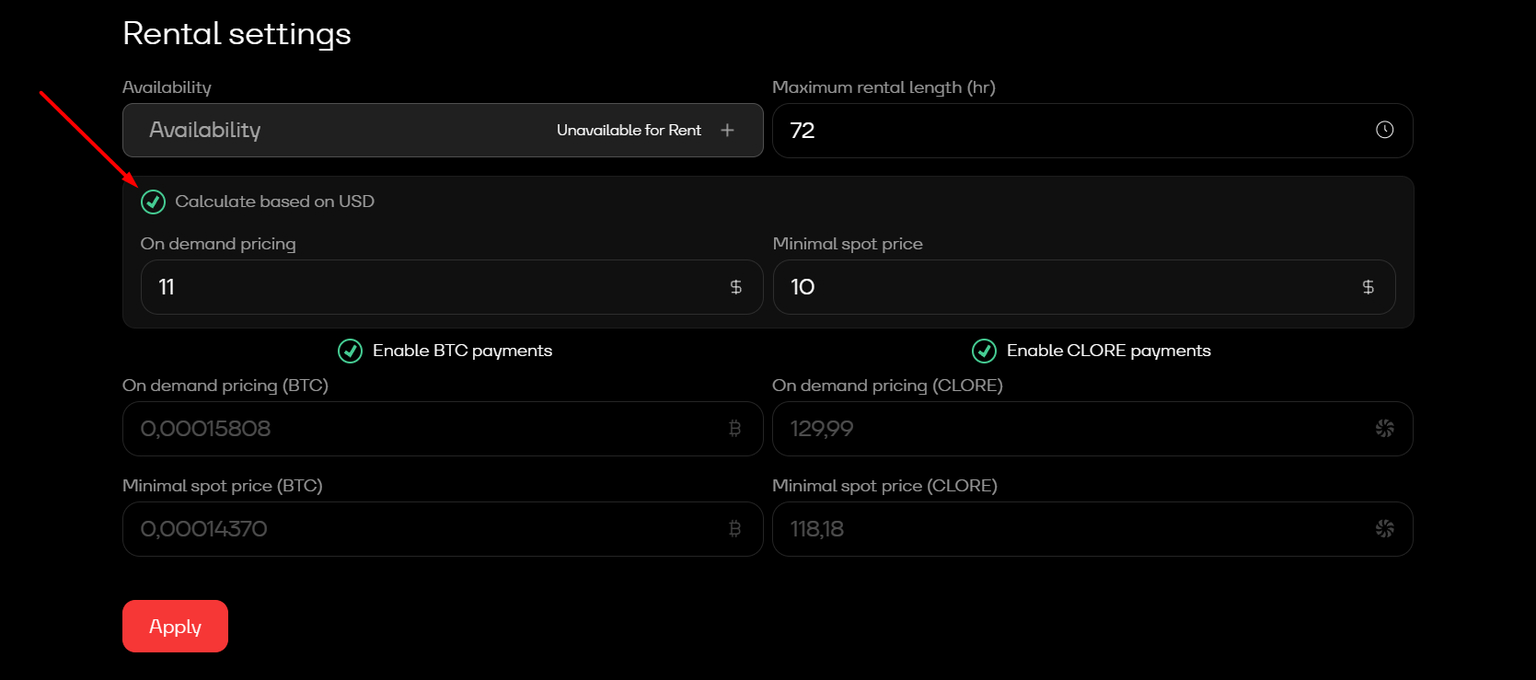
Под информацией о сервере находятся настройки аренды. Здесь вы можете включить или выключить аренду. При включённой аренде сервер становится доступен на маркетплейсе; при выключенной — исчезает из списка аренды, что удобно для обслуживания или обновлений. Также можно задать максимальную длительность аренды и установить цену аренды (цена аренды указывается за весь сервер за 24 часа):
### Доступны четыре типа ценообразования для аренды:
1. По требованию (цена аренды) в BTC,
2. Spot в BTC,
3. Цена аренды в CLORE,
4. Spot в CLORE.
Аренда по требованию позволяет арендатору использовать сервер в течение всего указанного максимального периода, пока у него есть средства или пока он сам не завершит аренду. Spot-аренда позволяет аренду «перехватить» другому пользователю, предложившему более высокую ставку. В этом случае сервер также может быть арендован по цене аренды другим пользователем.
Также есть два флажка:
* Включить BTC — позволяет сдавать сервер за BTC. При выключении BTC станет недоступен.
* **E**nable CLORE — позволяет сдавать сервер за CLORE. При выключении CLORE станет недоступен.
Рекомендуется заранее задать желаемые параметры аренды (длительность и цены, даже в полях, не активированных флажком) перед включением аренды (Доступен для аренды), затем включить аренду и нажать Применить. Обязательно обновите страницу и проверьте все настройки.
Также есть флажок Рассчитывать на основе USD. При его включении вы можете задать цену аренды и Spot в USD, а цены в BTC и CLORE будут автоматически пересчитываться по текущему курсу (каждые 2 часа). Это позволяет держать цены аренды в актуальном соответствии с курсом USD.
## Дополнительные способы установки цены
На странице списка серверов есть кнопка Установить цены для GPU, которая позволяет указать цены отдельно для каждой GPU. Цена сервера будет рассчитана автоматически на основе количества GPU.
Вы можете задать цены По требованию и Spot в BTC и CLORE или включить Рассчитывать на основе USD для автоматического пересчёта цен в BTC и CLORE по текущему курсу.
Пример: у вас сервер с 10 GPU 3070, и вы установили цену для одной GPU в $1. Общая цена сервера автоматически установится в $10 (10 GPU \* $1 = $10).
Другой способ задать цену аренды описан в следующем разделе.
## График аренды, рейтинг сервера и авто-ценообразование
Если прокрутить страницу настроек сервера дальше, вы увидите рейтинг сервера, отображаемый как средний рейтинг (с количеством оценок в скобках). Звёзды наглядно представляют средний рейтинг сервера.
Также есть график, который показывает длительность аренды сервера за разные периоды, включая цены аренды. Различные методы аренды (Spot BTC, Rent BTC, Spot CLORE и Rent CLORE) отмечены разными цветами, что видно в легенде под графиком.
Обратите внимание, что обозначения методов аренды под графиком кликабельны. Клик по ним переключает отображение графика. Иногда сервер «сдается», но не отображается на графике, потому что предыдущая аренда была, например, в Rent CLORE, а текущая — в Spot BTC. В этом случае, чтобы увидеть текущий статус, переключите график в нужный режим.
Здесь также может быть активирован ещё один метод ценообразования аренды, как упоминалось ранее. Эта функция включается установкой флажка, после чего можно задать мультипликатор для цен Rent и Spot. Затем будет применён хешрейт и монета для простоя майнинга (когда сервер не сдан) из Hive OS. Система оценит вашу прибыльность простоя майнинга, применит заданный мультипликатор и установит итоговую цену для аренды.
Пример: если прибыльность майнинга в простое составляет $4, и вы установили мультипликатор 1.2 для цены Rent, итоговая цена Rent в BTC и CLORE будет $4.8 (1.2 \* $4 = $4.8) по текущим курсам.
Этот метод работает при соблюдении следующих условий: сервер должен майнить монету через Hive OS, и эта монета должна быть известна и доступна в майнинг-калькуляторах. Например, при майнинге Qubic в режиме простоя этот метод не сработает, так как Qubic недоступен в калькуляторах.
Важно: если вы включите функцию авто-цены и нажмёте Применить, аренда будет автоматически включена, даже если ранее была выключена, и сервер появится на маркетплейсе. Обратное тоже верно: если по какой-то причине прибыльность не может быть оценена, сервер будет скрыт с маркетплейса и станет недоступен для аренды.
## Разгон
Здесь вы можете увидеть профиль разгона по умолчанию, который можно отредактировать. Примечание: любые изменения профиля разгона по умолчанию переведут сервер в сегмент Power Efficient маркетплейса. В настоящее время маркетплейс разделён на два сегмента: Mainline и Power Efficient.
Если вы изменили профиль по умолчанию и хотите вернуть сервер в сегмент Mainline, нажмите кнопку RESET (только эту кнопку, не нажимайте Применить). Через некоторое время сервер снова появится в сегменте Mainline.
Вы также можете добавить дополнительные профили разгона и настроить их по своему усмотрению. Для каждого профиля можно указать дополнительную плату за его использование или оставить поле пустым, чтобы избежать дополнительных сборов для арендатора. Если арендатор не выберет ни один доступный профиль (или ни один не будет доступен), сервер будет работать с профилем разгона по умолчанию.
Важно: указывайте значения смещения вдвое меньшие, чем в Hive OS, как для памяти, так и для ядра.
## Тест скорости интернета
Если после добавления сервера скорость интернета отображается ниже реальной, или если вы перешли на более дорогой тариф провайдера, вы можете протестировать скорость сервера. Эта функция доступна раз в две недели.
## Майнинг в простое (фоновые задачи)
Чтобы избежать простоя сервера между арендами, вы можете настроить фоновый майнинг. Доступны три варианта настройки:
Вариант 1: выберите Docker-образ: cloreai/mining, установите алгоритм, профиль разгона и заполните необходимые поля данных.
Обратите внимание, что выбор доступных алгоритмов ограничен, и поддерживается только майнер BZ.
Вариант 2: вы можете настроить любой другой майнер и алгоритм с помощью скрипта. Включите соответствующий переключатель и вставьте текст скрипта в поле. Скрипты для запуска других майнеров и информация о них доступны
Вариант 3: Запустить Flightsheet через Hive OS.
Для корректной работы обязательно выберите Docker-образ: HiveOS Flightsheet — без этого никакой flightsheet не запустится.
***
## Связанные страницы
{% content-ref url="server-settings/how-to-price-your-servers-for-rental" %}
[how-to-price-your-servers-for-rental](https://docs.clore.ai/clore.ai/clore.ai-ru/dlya-khostov/server-settings/how-to-price-your-servers-for-rental)
{% endcontent-ref %}
{% content-ref url="mfp-lock-a-complete-breakdown-of-mechanics" %}
[mfp-lock-a-complete-breakdown-of-mechanics](https://docs.clore.ai/clore.ai/clore.ai-ru/dlya-khostov/mfp-lock-a-complete-breakdown-of-mechanics)
{% endcontent-ref %}
{% content-ref url="broken-reference" %}
[Broken link](https://docs.clore.ai/clore.ai/clore.ai-ru/dlya-khostov/broken-reference)
{% endcontent-ref %}
.png?alt=media&token=7afb3099-d940-48de-aefe-f2cf8e020ae4)
.png?alt=media&token=aa8149e0-4025-4147-9517-b3fbeff7545e)
.avif?alt=media&token=d01b49af-1df4-4b26-b48b-60e5390a5cbd)
.avif?alt=media&token=025a5e65-a2fe-4117-b3fc-a31804f16635)
.png?alt=media&token=3779b2b0-5ca1-4db5-98f7-a1660e58cdc5)
.avif?alt=media&token=d4dd6864-a429-4e98-9201-8eb2e51ee93d)
.png?alt=media&token=7dea60bb-7a86-42a9-a583-c941af84683c)
.png?alt=media&token=c27c5de2-c205-4344-9daa-0124958a3522)
.avif?alt=media&token=38fb45d8-0381-4ae7-a214-23d108df8d81)
.png?alt=media&token=3a56fbe3-c1c4-4232-a37b-cf67693e0787)
.png?alt=media&token=826f3b22-a3c5-4fa1-8619-513b407e71a4)
.png?alt=media&token=a03e8cf2-0e79-4421-aff9-da0d3668a0b6)
.png?alt=media&token=ed1a4963-ce3d-4430-a569-71dea8eb8024)
.png?alt=media&token=875a831a-01a9-4af6-b7ee-2a669fd384af)