> For the complete documentation index, see [llms.txt](https://docs.clore.ai/llms.txt). Markdown versions of documentation pages are available by appending `.md` to page URLs; this page is available as [Markdown](https://docs.clore.ai/clore.ai/clore.ai-ru/dlya-khostov/server-settings.md).
# Управление сервером
Давайте посмотрим на страницу настроек сервера. Нажав на созданный сервер, вы перейдёте на страницу, где можно посмотреть информацию о сервере и его настройки:
На странице отображаются статус сервера, статус аренды (сдан он в аренду или нет), оставшееся время аренды (если сервер арендован), версия Backend и значение MFP (подробнее об этом ниже).
Статусы сервера могут быть следующими: «Работает нормально», «Ошибка CUDA», «Ошибка Docker». Также может быть статус «Запуск», который временно означает, что система определяет, какой из основных статусов применим.
* Ошибка CUDA указывает на проблемы с драйверами, отключения GPU, часто вызванные неисправностью райзера или недостаточной мощностью блока питания.
* Ошибка Docker связана с проблемами SSD или слишком медленным интернет-соединением, из-за чего Docker не успевает развернуться за установленное время.
Для обеих ошибок (CUDA и Docker) иногда помогает простая перезагрузка. Если это не помогает, возможно, потребуется проверить и заменить райзеры, блок питания или SSD. В случае ошибки Docker рекомендуется переустановить систему, начиная с Hive OS. Если проблема сохраняется, протестируйте SSD специализированным ПО, перепрошейте его или замените на другой.
## Настройки аренды (цена, длительность)
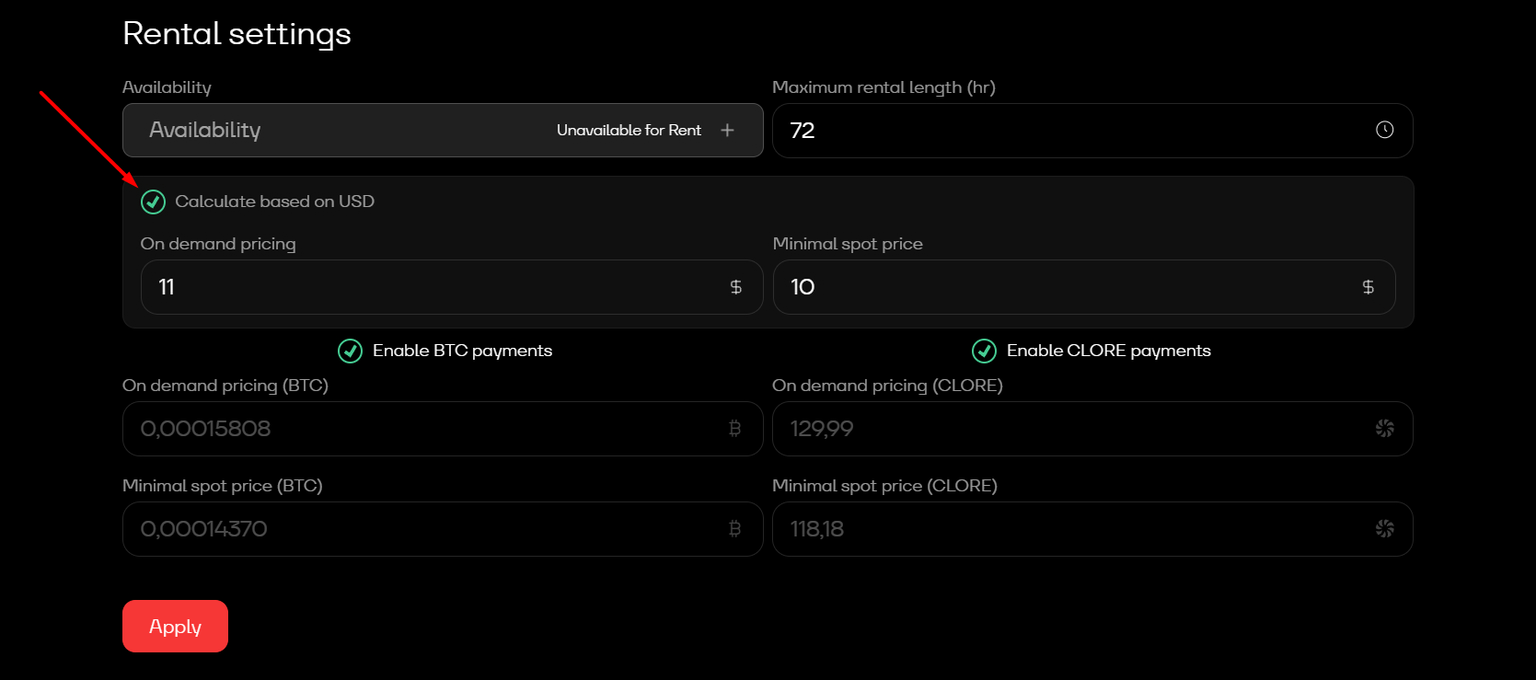
Под сведениями о сервере находятся настройки аренды. Здесь вы можете включить или отключить аренду. При включении сервер становится доступен на маркетплейсе; при отключении он исчезает из списка аренды, что удобно для обслуживания или обновлений. Также можно задать максимальную длительность аренды и установить цену аренды (цена аренды указывается для всего сервера за 24 часа):
### Для аренды доступны четыре типа ценообразования:
1. On-demand (цена аренды) в BTC,
2. Spot в BTC,
3. Цена аренды в CLORE,
4. Spot в CLORE.
Вместо фиксированных значений в криптовалюте вы также можете включить **автоценообразование в USD**: вы задаёте целевую дневную цену в USD, а платформа автоматически пересчитывает цены в BTC/CLORE по текущему курсу (серверы, добавленные через команды Quick или Mass onboarding, по умолчанию запускаются в этом режиме).
On-demand-аренда позволяет арендатору использовать сервер в течение всего указанного максимального периода, пока у него есть средства или пока он сам не завершит аренду. Spot-аренда позволяет перебить аренду другому пользователю, предложившему более высокую ставку. В этом случае сервер также может быть арендован по цене аренды другим пользователем.
Также есть два флажка:
* Включить BTC — позволяет арендовать сервер за BTC. При отключении BTC будет недоступен.
* **В**ключить CLORE — позволяет арендовать сервер за CLORE. При отключении CLORE будет недоступен.
Рекомендуется задать нужные параметры аренды (длительность и цены, даже в полях, не активированных флажком) до включения аренды (Доступен для аренды), а затем включить аренду и нажать Apply. Обязательно обновите страницу и проверьте все настройки.
Также есть флажок Calculate based on USD. При его включении вы можете задавать цену аренды и Spot в USD, а цены BTC и CLORE будут автоматически пересчитываться по текущему курсу (примерно каждые 10 минут). Это позволяет поддерживать цены аренды в актуальном состоянии относительно курса USD.
## Дополнительные способы настройки цены
На странице списка серверов есть кнопка Set GPU pricing, которая позволяет задавать цены отдельно для каждой GPU. Цена сервера будет автоматически рассчитываться исходя из количества GPU.
Вы можете задавать цены On-demand и Spot в BTC и CLORE или включить Calculate based on USD, чтобы автоматически пересчитывать цены в BTC и CLORE по текущему курсу.
Пример: у вас есть сервер с 10 GPU 3070, и вы устанавливаете цену для одной GPU $1. Итоговая цена сервера автоматически будет установлена в $10 (10 GPU \* $1 = $10).
Другой способ задать цену аренды описан в следующем разделе.
## График аренды, рейтинг сервера и автоцена
Если прокрутить ниже на странице настроек сервера, вы увидите рейтинг сервера, отображённый как средняя оценка (с количеством оценок в скобках). Звёзды визуально отображают средний рейтинг сервера.
Также есть график, который показывает продолжительность аренды сервера в разные периоды, включая цены аренды. Различные способы аренды (Spot BTC, Rent BTC, Spot CLORE и Rent CLORE) отмечены разными цветами, что можно увидеть в легенде под графиком.
Обратите внимание, что обозначения способов аренды под графиком кликабельны. Нажатие на них переключает отображение графика. Иногда сервер «арендован», но не отображается на графике, потому что предыдущая аренда была, например, в Rent CLORE, а текущая — в Spot BTC. В этом случае, чтобы увидеть текущий статус, переключите график в нужный режим.
Здесь также можно активировать ещё один способ ценообразования аренды, как упоминалось ранее. Эта функция включается галочкой, после чего вы можете задать множитель для цен Rent и Spot. Затем будет применён hashrate и монета простоя для майнинга (когда сервер не арендован) из Hive OS. Система оценит прибыльность майнинга в простое, применит заданный множитель и установит получившуюся цену аренды.
Пример: если прибыльность майнинга в простое составляет $4, а вы задаёте множитель 1.2 для цены Rent, итоговая цена Rent в BTC и CLORE составит $4.8 (1.2 \* $4 = $4.8) по текущим курсам.
Этот метод работает при следующих условиях: сервер должен майнить монету через Hive OS, и эта монета должна быть известна и доступна в майнинговых калькуляторах. Например, если в режиме простоя майнится Qubic, этот метод не будет работать, поскольку Qubic отсутствует в калькуляторах.
Важно: если вы включите функцию автоцены и нажмёте Apply, аренда автоматически будет включена, даже если ранее она была отключена, и сервер станет доступен на маркетплейсе. Обратное тоже верно: если по какой-то причине прибыльность невозможно оценить, сервер будет скрыт с маркетплейса и станет недоступен для аренды.
## Частичная аренда GPU (много-GPU риги)
Если на вашем сервере несколько одинаковых GPU и он работает на актуальном хостинг-бэкенде, арендаторы могут арендовать только часть: они выбирают количество GPU и платят пропорциональную долю цены вашего сервера. Затем несколько арендаторов могут совместно использовать машину, каждый — в изолированном контейнере с выделенными GPU.
* Частичная аренда **включена по умолчанию** на подходящих серверах. Вы можете отказаться от неё для каждого сервера с помощью **Разрешить частичную аренду GPU** флажка в настройках аренды.
* Пока активен хотя бы один частичный заказ, изменения разгона блокируются (Apply выдаёт предупреждение вместо тихого сбоя).
* Риги с разными моделями не подходят и всегда арендуются целиком.
{% content-ref url="/pages/270b552c3b1adad060aec7389e529593cffed2bd" %}
[Частичная аренда GPU](/clore.ai/clore.ai-ru/dlya-arendatorov/partial-gpu-rental.md)
{% endcontent-ref %}
## Статистика в реальном времени
В списке My Servers есть **Статистика в реальном времени** столбец (включён по умолчанию): компактный просмотр в реальном времени активности по каждой GPU, а также загрузки CPU и RAM для каждого сервера, чтобы вы могли заметить проблемы, не открывая страницу каждого сервера.
Столбцы списка настраиваются, и ваш выбор сохраняется. На арендованных серверах текущая цена и валюта аренды отображаются прямо в списке и в заголовке сервера. В сведениях о сервере также есть руководство по статусам и график аптайма для диагностики.
## Разгон
Здесь вы можете увидеть профиль разгона по умолчанию, который можно редактировать. Примечание: любые изменения в профиле разгона по умолчанию переведут сервер на маркетплейс Power Efficient. В настоящее время маркетплейс разделён на два сегмента: Mainline и Power Efficient.
Если вы измените профиль по умолчанию и захотите вернуть сервер на маркетплейс Mainline, нажмите кнопку RESET (только эту кнопку, не нажимайте Apply). Через некоторое время сервер снова появится на маркетплейсе Mainline.
Также вы можете добавить дополнительные профили разгона и настроить их по своему усмотрению. Для каждого профиля можно указать дополнительную плату за его использование или оставить поле пустым, чтобы не взимать с арендатора доплату. Если арендатор не выберет ни один из доступных профилей (или доступных нет), сервер будет работать с профилем разгона по умолчанию.
Важно: задавайте значения offset в два раза меньше, чем в Hive OS, как для памяти, так и для ядра.
## Тест скорости интернета
Если после добавления сервера скорость интернета отображается ниже реальной, или если вы перешли на более высокий тариф у провайдера, вы можете протестировать скорость сервера. Эта функция доступна один раз в две недели.
## Майнинг в простое (фоновая задача)
Чтобы избежать простоя сервера между арендами, вы можете настроить фоновый майнинг. Доступны три варианта настройки:
Вариант 1: выберите Docker-образ: cloreai/mining, задайте алгоритм, профиль разгона и заполните необходимые поля данных.
Обратите внимание, что выбор доступных алгоритмов ограничен, и поддерживается только майнер BZ.
Вариант 2: вы можете настроить любой другой майнер и алгоритм с помощью скрипта. Включите соответствующий переключатель и вставьте текст скрипта в поле. Скрипты для запуска других майнеров и информация о них доступны
Вариант 3: запустите Flightsheet через Hive OS.
Чтобы это работало, обязательно выберите Docker-образ: HiveOS Flightsheet — без этого ни один flightsheet не запустится.
***
## Связанные страницы
{% content-ref url="/pages/6ac77ff6b8ac12c85c9e96a027a7663fa2a7c08d" %}
[Как назначать цену на свои серверы](/clore.ai/clore.ai-ru/dlya-khostov/server-settings/how-to-price-your-servers-for-rental.md)
{% endcontent-ref %}
{% content-ref url="/pages/43849e74c5cdd7cdbb7dc81cb8d64143ba96ce35" %}
[Блокировка MFP](/clore.ai/clore.ai-ru/dlya-khostov/mfp-lock-a-complete-breakdown-of-mechanics.md)
{% endcontent-ref %}
{% content-ref url="" %}
{% endcontent-ref %}
---
# Agent Instructions
This documentation is published with GitBook. GitBook is the documentation platform designed so that both humans and AI agents can read, navigate, and reason over technical content effectively. Learn more at gitbook.com.
## Querying This Documentation
If you need additional information that is not directly available in this page, you can query the documentation by asking a question.
Perform an HTTP GET request on the following URL with the `ask` and `goal` query parameters:
```
GET https://docs.clore.ai/clore.ai/clore.ai-ru/dlya-khostov/server-settings.md?ask=&goal=
```
`ask` is the immediate question: it should be specific, self-contained, and written in natural language.
`goal` is what the user is ultimately trying to achieve, the reason they need the answer. Sharing it helps GitBook give you a better, more relevant answer. A goal is most helpful when it describes the outcome the user wants rather than restating the question. For example, with `ask=how do I create an API token`, a goal like `automate deployments from our CI pipeline` lets GitBook tailor the answer to that use case.
The response will contain a direct answer to the question and relevant excerpts and sources from the documentation.
Use this mechanism when the answer is not explicitly present in the current page, you need clarification or additional context, or you want to retrieve related documentation sections.
.png?alt=media&token=7afb3099-d940-48de-aefe-f2cf8e020ae4)
.png?alt=media&token=aa8149e0-4025-4147-9517-b3fbeff7545e)
.avif?alt=media&token=d01b49af-1df4-4b26-b48b-60e5390a5cbd)
.avif?alt=media&token=025a5e65-a2fe-4117-b3fc-a31804f16635)
.png?alt=media&token=3779b2b0-5ca1-4db5-98f7-a1660e58cdc5)
.avif?alt=media&token=d4dd6864-a429-4e98-9201-8eb2e51ee93d)
.png?alt=media&token=7dea60bb-7a86-42a9-a583-c941af84683c)
.png?alt=media&token=c27c5de2-c205-4344-9daa-0124958a3522)
.avif?alt=media&token=38fb45d8-0381-4ae7-a214-23d108df8d81)
.png?alt=media&token=3a56fbe3-c1c4-4232-a37b-cf67693e0787)
.png?alt=media&token=826f3b22-a3c5-4fa1-8619-513b407e71a4)
.png?alt=media&token=a03e8cf2-0e79-4421-aff9-da0d3668a0b6)
.png?alt=media&token=ed1a4963-ce3d-4430-a569-71dea8eb8024)
.png?alt=media&token=875a831a-01a9-4af6-b7ee-2a669fd384af)