> For the complete documentation index, see [llms.txt](https://docs.clore.ai/llms.txt). Markdown versions of documentation pages are available by appending `.md` to page URLs; this page is available as [Markdown](https://docs.clore.ai/clore.ai/clore.ai-ru/dlya-khostov/advanced/hiveos-integration.md).
# Интеграция HiveOS
В этом разделе показано, как добавить сервер (риг) в Clore.ai с помощью HiveOS: подготовка системы, установка Clore Hosting, применение токена, запуск flightsheet
### **Шаг 1. Создайте flightsheet и получите токен**
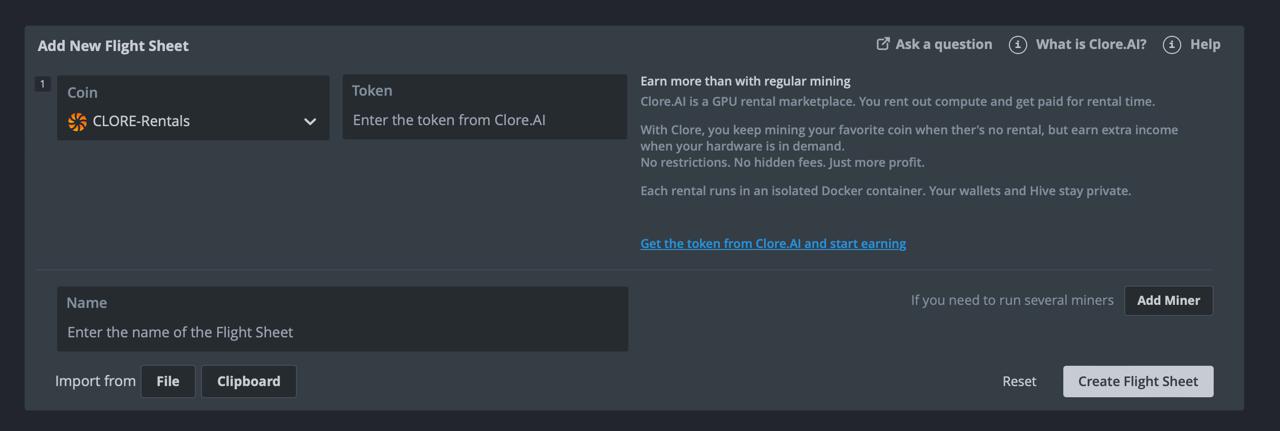
* Откройте **HiveOS → Workers → ваш риг → Create Flight Sheet**.
* В **Монета** поле, тип **аренда clore** и выберите его из списка.
* Нажмите **Получить токен**.
### **Шаг 2. Авторизуйтесь на Clore.ai через HiveOS**
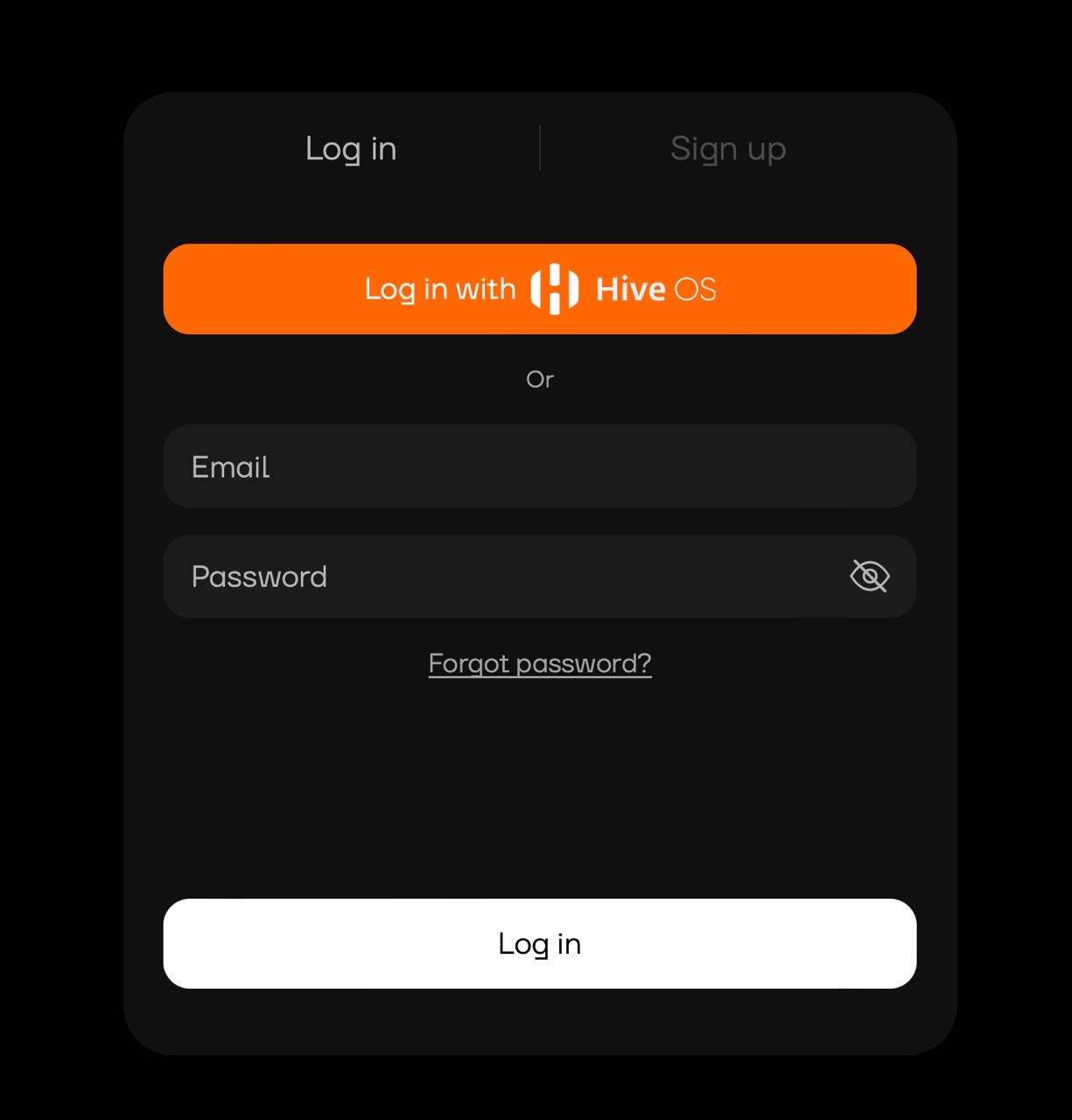
* После нажатия **Получить токен**, вы будете перенаправлены на **Clore.ai**.
* Нажмите **Войти через HiveOS** и подтвердите вход.
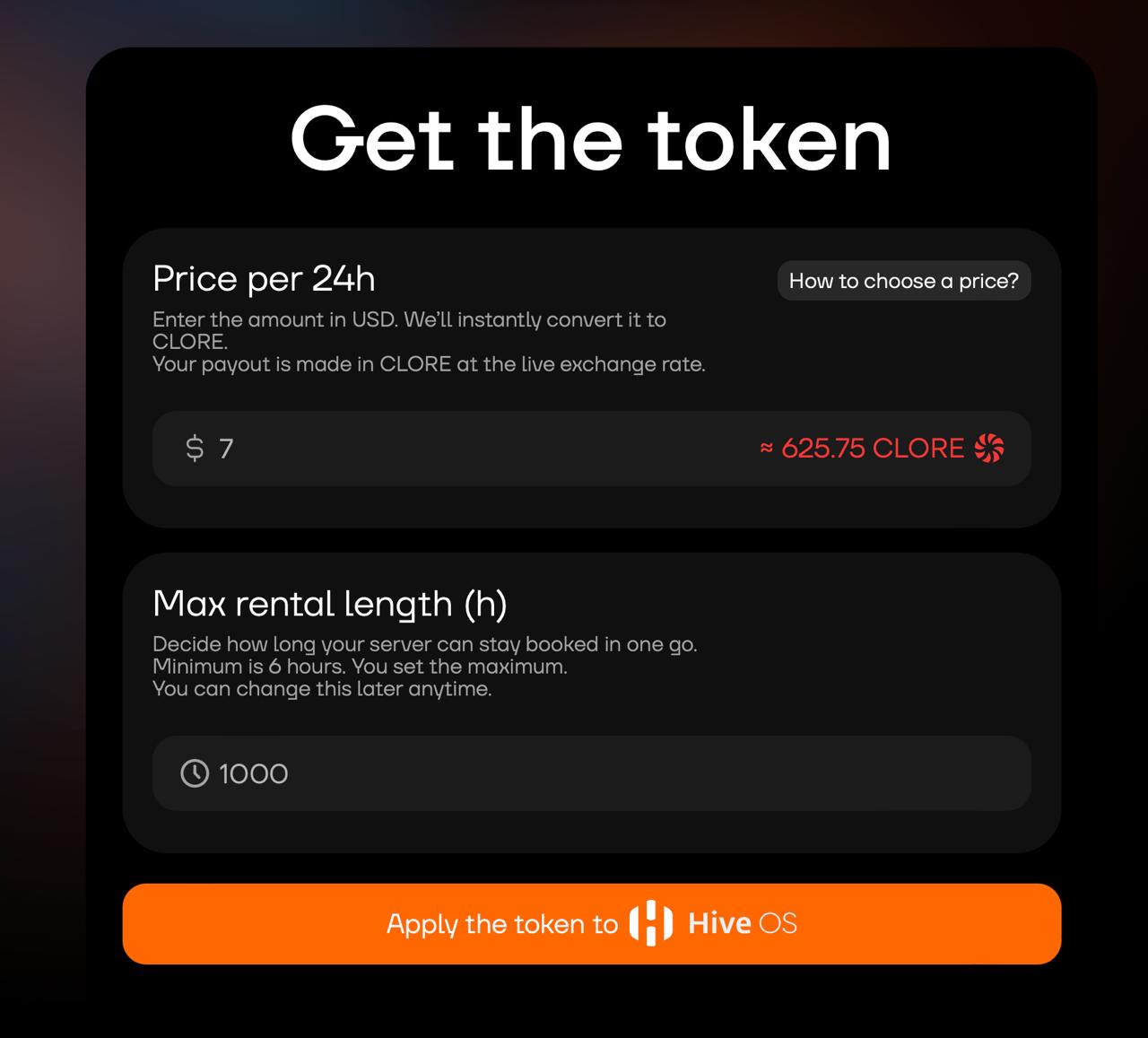
### **Шаг 3. Установите цену/длительность и отправьте токен в HiveOS**
* Установите **цену** и **максимальную длительность аренды**.
* Нажмите **Применить токен к HiveOS** — токен будет автоматически подставлен в **Кошелёк** поле вашего flightsheet в HiveOS.
* Вернитесь в HiveOS и продолжайте заполнение flightsheet.
### **Шаг 4. Создайте flightsheet**
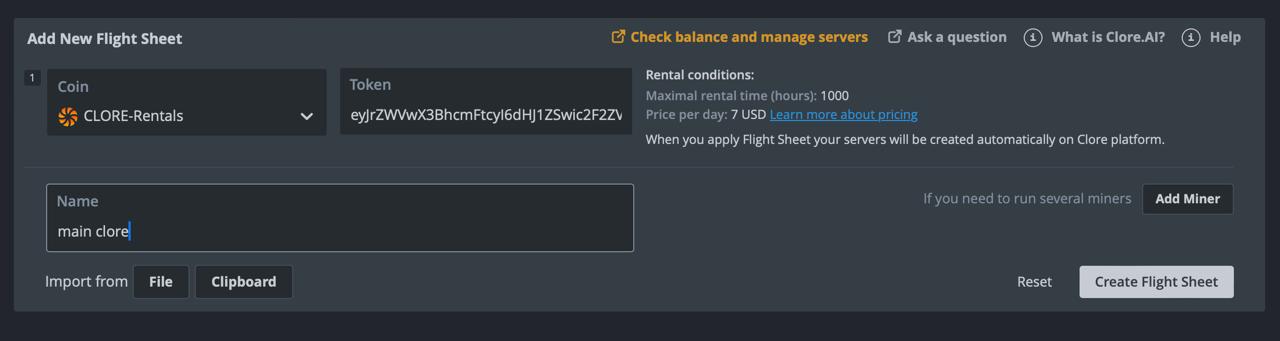
* В HiveOS нажмите **Create Flight Sheet**.
* Проверьте, что **Кошелёк** содержит ваш токен и **Монета: аренда clore** выбрано.
* Нажмите **Создать**.
### **Шаг 5. Примените flightsheet к фермам**
* Откройте **HiveOS → Farms** и перейдите к списку воркеров.
* Выберите нужные фермы/воркеры (при необходимости используйте **Выбрать все** если нужно).
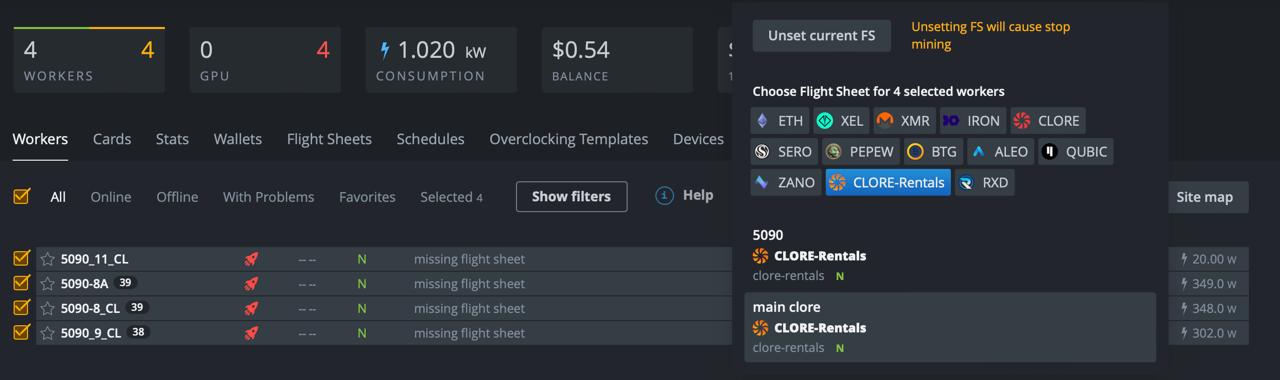
* Нажмите **Rocket / Apply** действие.
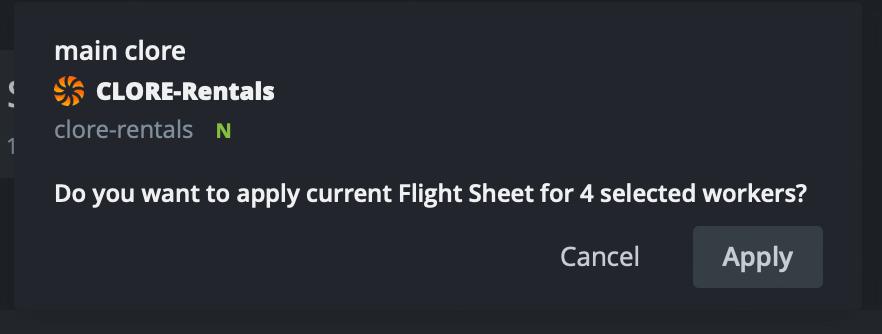
* В выпадающем списке выберите созданный **Flight Sheet** и нажмите **Применить к выбранным**.
Готово. Отличная работа — теперь перейдите в [**Clore.ai**](https://clore.ai/my-servers) и занимайтесь всем остальным в **Marketplace → My Servers**.
### Простой майнинг
У вас есть два варианта:
* Если ваш сервер уже отображается в «My Servers» на нашем сайте и находится онлайн — просто отключите flightsheet clore.rental в HiveOS и примените свой собственный mining flight sheet для простоя майнинга.
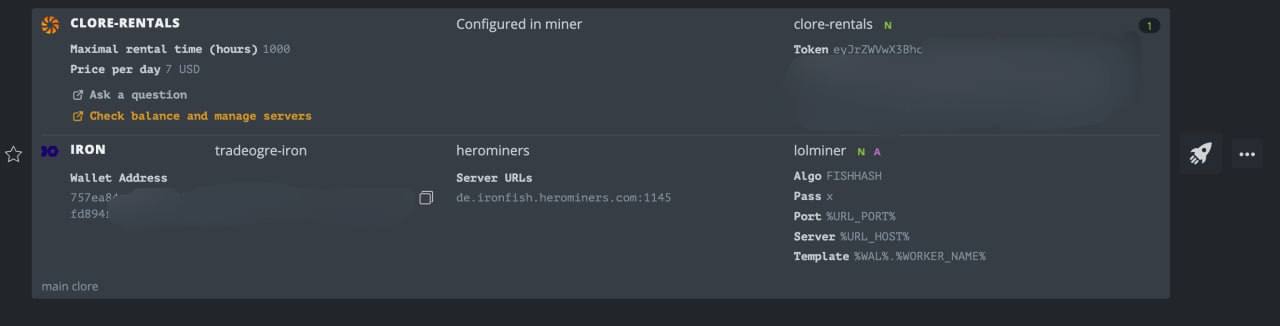
* Добавьте второй майнер к нашему flightsheet clore.rental — отредактируйте лист в HiveOS, нажмите Add miner, настройте свою монету/пул/майнер и сохраните. Он будет запускаться, когда риг не арендуется.
---
# Agent Instructions
This documentation is published with GitBook. GitBook is the documentation platform designed so that both humans and AI agents can read, navigate, and reason over technical content effectively. Learn more at gitbook.com.
## Querying This Documentation
If you need additional information that is not directly available in this page, you can query the documentation by asking a question.
Perform an HTTP GET request on the following URL with the `ask` and `goal` query parameters:
```
GET https://docs.clore.ai/clore.ai/clore.ai-ru/dlya-khostov/advanced/hiveos-integration.md?ask=&goal=
```
`ask` is the immediate question: it should be specific, self-contained, and written in natural language.
`goal` is what the user is ultimately trying to achieve, the reason they need the answer. Sharing it helps GitBook give you a better, more relevant answer. A goal is most helpful when it describes the outcome the user wants rather than restating the question. For example, with `ask=how do I create an API token`, a goal like `automate deployments from our CI pipeline` lets GitBook tailor the answer to that use case.
The response will contain a direct answer to the question and relevant excerpts and sources from the documentation.
Use this mechanism when the answer is not explicitly present in the current page, you need clarification or additional context, or you want to retrieve related documentation sections.