> For the complete documentation index, see [llms.txt](https://docs.clore.ai/llms.txt). Markdown versions of documentation pages are available by appending `.md` to page URLs; this page is available as [Markdown](https://docs.clore.ai/clore.ai/clore.ai-eng-es/para-hosts/server-settings.md).
# Administración de servidores
Veamos la página de configuración del servidor. Al hacer clic en un servidor creado, se le llevará a una página donde puede ver la información del servidor y sus ajustes:
La página muestra el estado del servidor, el estado de alquiler (si está alquilado o no), el tiempo restante de alquiler (si el servidor está alquilado), la versión del Backend y el valor de MFP (más sobre esto más abajo).
Los estados del servidor pueden ser los siguientes: “Funcionando normalmente”, “Error de CUDA”, “Error de Docker”. También puede haber un estado de “Iniciando”, que indica temporalmente que el sistema está determinando cuál de los estados principales es aplicable.
* Error de CUDA indica problemas con los controladores, desconexiones de la GPU, a menudo causados por fallos en los risers o una alimentación insuficiente.
* Error de Docker está asociado con problemas en el SSD o con una conexión a Internet demasiado lenta, cuando Docker no logra desplegarse dentro del tiempo establecido.
Para ambos errores (CUDA y Docker), a veces ayuda un simple reinicio. Si esto no funciona, puede ser necesario revisar y reemplazar los risers, la fuente de alimentación o el SSD. En caso de un Error de Docker, se recomienda reinstalar el sistema, empezando por Hive OS. Si el problema persiste, pruebe el SSD con software especializado, refláshelo o reemplácelo por otro.
## Ajustes de alquiler (precio, duración)
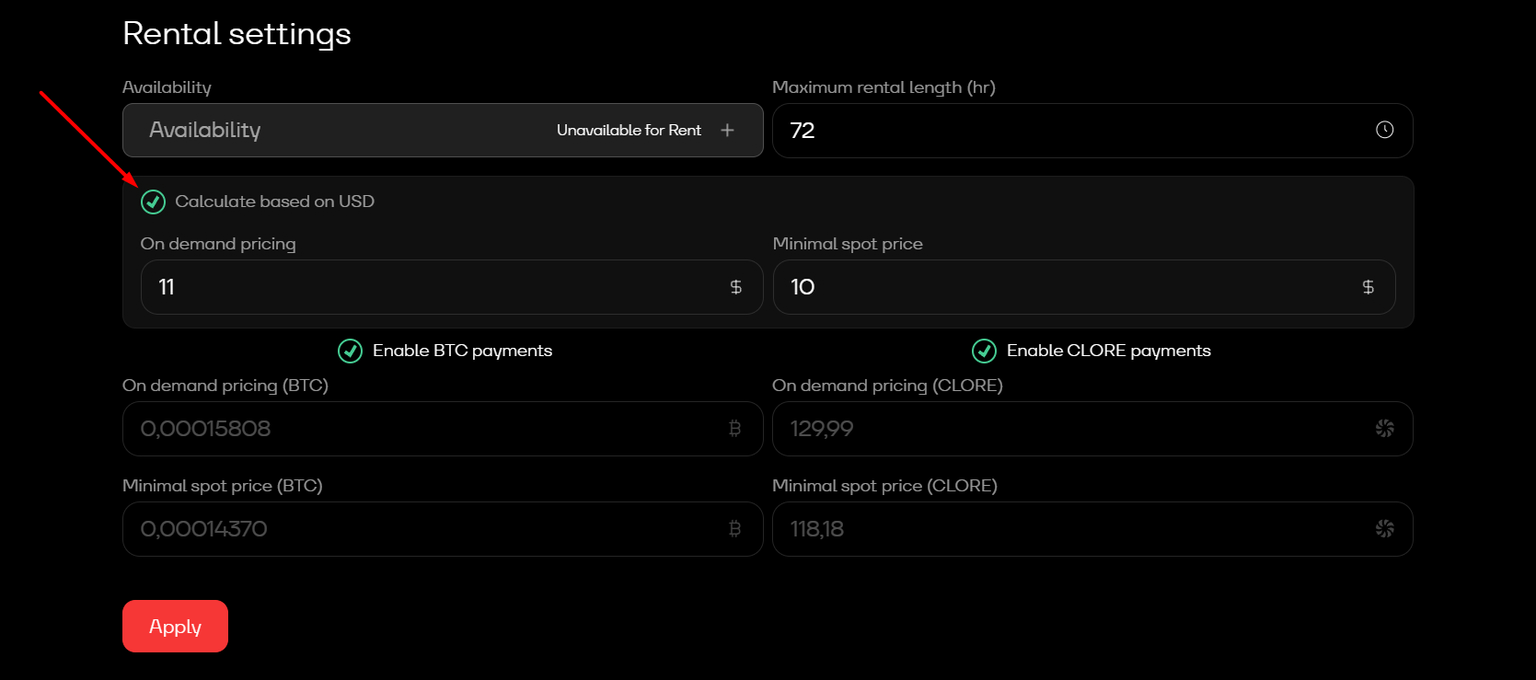
Debajo de la información del servidor están los ajustes de alquiler. Aquí puede activar o desactivar el alquiler. Cuando está activado, el servidor queda disponible en el marketplace; cuando está desactivado, desaparece de la lista de alquiler, lo que resulta conveniente para tareas de mantenimiento o actualizaciones. También puede establecer la duración máxima del alquiler y fijar el precio del alquiler (el precio de alquiler se especifica para todo el servidor por 24 horas):
### Hay cuatro tipos de precios disponibles para el alquiler:
1. Bajo demanda (precio de alquiler) en BTC,
2. Spot en BTC,
3. Precio de alquiler en CLORE,
4. Spot en CLORE.
En lugar de cifras fijas en cripto, también puede activar **autoprecio en USD**: usted establece un objetivo diario en USD y la plataforma recalcula automáticamente los precios en BTC/CLORE a partir del tipo de cambio en vivo (los servidores añadidos mediante los comandos de incorporación Rápida o Masiva comienzan en este modo de forma predeterminada).
El alquiler bajo demanda permite que el arrendatario use el servidor durante todo el período máximo especificado, siempre que tenga fondos o no finalice el alquiler por su cuenta. El alquiler Spot permite que otro usuario, que ofrezca una puja más alta, tome el alquiler. En este caso, el servidor también puede ser alquilado al precio de alquiler por otro usuario.
También hay dos casillas de verificación:
* Activar BTC — permite alquilar el servidor en BTC. Cuando está desactivado, BTC no estará disponible.
* **A**ctivar CLORE — permite alquilar el servidor en CLORE. Cuando está desactivado, CLORE no estará disponible.
Se recomienda establecer los parámetros de alquiler deseados (duración y precios, incluso en campos no activados por la casilla de verificación) antes de activar el alquiler (Disponible para alquilar), y luego activar el alquiler y hacer clic en Aplicar. Asegúrese de actualizar la página y comprobar todos los ajustes.
También hay una casilla de verificación, Calcular en función de USD. Cuando está activada, puede establecer el precio de alquiler y Spot en USD, y los precios en BTC y CLORE se recalcularán automáticamente según el tipo de cambio actual (aproximadamente cada 10 minutos). Esto mantiene los precios de alquiler actualizados con el tipo de cambio del USD.
## Métodos adicionales de configuración de precios
En la página de la lista de servidores, hay un botón Establecer precios de GPU, que le permite especificar precios por separado para cada GPU. El precio del servidor se calculará automáticamente en función del número de GPU.
Puede establecer precios Bajo demanda y Spot en BTC y CLORE o activar Calcular en función de USD para recalcular automáticamente los precios en BTC y CLORE al tipo actual.
Ejemplo: tiene un servidor con 10 GPUs 3070 y establece el precio de una GPU en $1. El precio total del servidor se establecerá automáticamente en $10 (10 GPUs \* $1 = $10).
Otra forma de establecer el precio de alquiler se describe en la siguiente sección.
## Gráfica de alquiler, valoración del servidor y auto-precio
Si se desplaza más abajo en la página de configuración del servidor, encontrará la valoración del servidor mostrada como una valoración media (con el número de valoraciones entre paréntesis). Las estrellas representan visualmente la valoración media del servidor.
También hay un gráfico que muestra la duración del alquiler del servidor en distintos períodos, incluidos los precios de alquiler. Varios métodos de alquiler (Spot BTC, Rent BTC, Spot CLORE y Rent CLORE) están marcados con diferentes colores, que pueden verse en la leyenda debajo del gráfico.
Tenga en cuenta que las designaciones de los métodos de alquiler debajo del gráfico son clicables. Al hacer clic en ellas se alterna la visualización del gráfico. A veces, el servidor está “alquilado” pero no se muestra en el gráfico porque el alquiler anterior fue, por ejemplo, en Rent CLORE, y el actual es en Spot BTC. En este caso, para ver el estado actual, cambie el gráfico al modo deseado.
También se puede activar aquí otro método de fijación del precio de alquiler, como se mencionó antes. Esta función se habilita marcando la casilla, tras lo cual puede establecer un multiplicador para los precios Rent y Spot. Luego se aplicarán el hashrate y la moneda de minería en idle (cuando el servidor no está alquilado) de Hive OS. El sistema evaluará la rentabilidad de su minería en idle, aplicará el multiplicador especificado y establecerá el precio resultante para el alquiler.
Ejemplo: si la rentabilidad de la minería en idle es de $4, y establece un multiplicador de 1.2 para el precio Rent, el precio final Rent en BTC y CLORE será de $4.8 (1.2 \* $4 = $4.8) según los tipos actuales.
Este método funciona bajo las siguientes condiciones: el servidor debe minar una moneda a través de Hive OS, y esta moneda debe ser conocida y estar disponible en las calculadoras de minería. Por ejemplo, si mina Qubic en modo idle, este método no funcionará, ya que Qubic no está disponible en las calculadoras.
Importante: si activa la función de auto-precio y hace clic en Aplicar, el alquiler se activará automáticamente, incluso si anteriormente estaba desactivado, y el servidor quedará disponible en el marketplace. Lo contrario también es cierto: si por algún motivo no se puede evaluar la rentabilidad, el servidor se ocultará del marketplace y no estará disponible para alquiler.
## Alquiler parcial de GPU (equipos con varias GPU)
Si su servidor tiene varias GPU idénticas y ejecuta un backend de alojamiento actualizado, los arrendatarios pueden alquilar solo una parte: eligen una cantidad de GPU y pagan una parte proporcional del precio de su servidor. Varios arrendatarios pueden compartir entonces la máquina, cada uno en un contenedor aislado con GPU dedicadas.
* El alquiler parcial está **habilitado de forma predeterminada** en los servidores elegibles. Puede optar por no usarlo por servidor con la casilla **Permitir alquiler parcial de GPU** en los ajustes de alquiler.
* Mientras al menos un pedido parcial esté activo, los cambios de overclocking quedan bloqueados (Aplicar mostrará una advertencia en lugar de fallar silenciosamente).
* Los equipos con modelos mixtos no son elegibles y siempre se alquilan como un todo.
{% content-ref url="/pages/f17f98ddfcb729ea2a3f34b2055958fc8c1f9564" %}
[Alquiler parcial de GPU](/clore.ai/clore.ai-eng-es/para-arrendatarios/partial-gpu-rental.md)
{% endcontent-ref %}
## Estadísticas en vivo
La lista Mis servidores incluye una **Estadísticas en vivo** columna (habilitada de forma predeterminada): una vista compacta en tiempo real de la actividad por GPU, además de la carga de CPU y RAM de cada servidor, para que pueda detectar problemas sin abrir la página de cada servidor.
Las columnas de la lista son configurables y su selección se guarda. Los servidores alquilados muestran el precio y la moneda actuales directamente en la lista y en el encabezado del servidor. Los detalles del servidor también incluyen una guía de estado y una gráfica de tiempo de actividad para diagnóstico.
## Overclocking
Aquí puede ver el perfil predeterminado de overclocking, que puede editarse. Nota: cualquier cambio en el perfil predeterminado de overclocking moverá el servidor al marketplace de Eficiencia energética. Actualmente, el marketplace se divide en dos segmentos: Mainline y Eficiencia energética.
Si modifica el perfil predeterminado y desea devolver el servidor al marketplace Mainline, haga clic en el botón RESET (solo este botón, no haga clic en Aplicar). Después de un tiempo, el servidor reaparecerá en el marketplace Mainline.
También puede añadir perfiles de overclocking adicionales y personalizarlos como desee. Para cada perfil, puede especificar una tarifa adicional por su uso o dejarlo en blanco para evitar cargos adicionales para el arrendatario. Si el arrendatario no selecciona ningún perfil disponible (o no hay ninguno disponible), el servidor funcionará con el perfil predeterminado de overclocking.
Importante: especifique los valores de offset a la mitad de tamaño que en Hive OS tanto para la memoria como para el núcleo.
## Prueba de velocidad de Internet
Si la velocidad de Internet se muestra más baja de lo real después de añadir el servidor, o si ha actualizado a un plan de proveedor más alto, puede probar la velocidad del servidor. Esta función está disponible una vez cada dos semanas.
## Minería en idle (tarea en segundo plano)
Para evitar tiempos de inactividad del servidor entre alquileres, puede configurar la minería en segundo plano. Hay tres opciones de configuración disponibles:
Opción 1: Seleccione la imagen Docker: cloreai/mining, establezca el algoritmo, el perfil de overclocking y complete los campos de datos necesarios.
Tenga en cuenta que la selección de algoritmos disponibles es limitada y solo se admite el minero BZ.
Opción 2: Puede configurar cualquier otro minero y algoritmo mediante un script. Active el interruptor correspondiente y pegue el texto del script en el campo. Los scripts para iniciar otros mineros y la información sobre ellos están disponibles
Opción 3: Inicie un Flightsheet a través de Hive OS.
Para que esto funcione, asegúrese de seleccionar la imagen Docker: HiveOS Flightsheet — sin esto, no se iniciará ningún flightsheet.
***
## Páginas relacionadas
{% content-ref url="/pages/608090dca87d5b88b3d8c00be5127d3a90d571eb" %}
[Cómo fijar el precio de tus servidores](/clore.ai/clore.ai-eng-es/para-hosts/server-settings/how-to-price-your-servers-for-rental.md)
{% endcontent-ref %}
{% content-ref url="/pages/c6804c7b756fa937944240fd4deab91d92adfb1d" %}
[Bloqueo MFP](/clore.ai/clore.ai-eng-es/para-hosts/mfp-lock-a-complete-breakdown-of-mechanics.md)
{% endcontent-ref %}
{% content-ref url="" %}
{% endcontent-ref %}
---
# Agent Instructions
This documentation is published with GitBook. GitBook is the documentation platform designed so that both humans and AI agents can read, navigate, and reason over technical content effectively. Learn more at gitbook.com.
## Querying This Documentation
If you need additional information that is not directly available in this page, you can query the documentation by asking a question.
Perform an HTTP GET request on the following URL with the `ask` and `goal` query parameters:
```
GET https://docs.clore.ai/clore.ai/clore.ai-eng-es/para-hosts/server-settings.md?ask=&goal=
```
`ask` is the immediate question: it should be specific, self-contained, and written in natural language.
`goal` is what the user is ultimately trying to achieve, the reason they need the answer. Sharing it helps GitBook give you a better, more relevant answer. A goal is most helpful when it describes the outcome the user wants rather than restating the question. For example, with `ask=how do I create an API token`, a goal like `automate deployments from our CI pipeline` lets GitBook tailor the answer to that use case.
The response will contain a direct answer to the question and relevant excerpts and sources from the documentation.
Use this mechanism when the answer is not explicitly present in the current page, you need clarification or additional context, or you want to retrieve related documentation sections.
.png?alt=media&token=7afb3099-d940-48de-aefe-f2cf8e020ae4)
.png?alt=media&token=aa8149e0-4025-4147-9517-b3fbeff7545e)
.avif?alt=media&token=d01b49af-1df4-4b26-b48b-60e5390a5cbd)
.avif?alt=media&token=025a5e65-a2fe-4117-b3fc-a31804f16635)
.png?alt=media&token=3779b2b0-5ca1-4db5-98f7-a1660e58cdc5)
.avif?alt=media&token=d4dd6864-a429-4e98-9201-8eb2e51ee93d)
.png?alt=media&token=7dea60bb-7a86-42a9-a583-c941af84683c)
.png?alt=media&token=c27c5de2-c205-4344-9daa-0124958a3522)
.avif?alt=media&token=38fb45d8-0381-4ae7-a214-23d108df8d81)
.png?alt=media&token=3a56fbe3-c1c4-4232-a37b-cf67693e0787)
.png?alt=media&token=826f3b22-a3c5-4fa1-8619-513b407e71a4)
.png?alt=media&token=a03e8cf2-0e79-4421-aff9-da0d3668a0b6)
.png?alt=media&token=ed1a4963-ce3d-4430-a569-71dea8eb8024)
.png?alt=media&token=875a831a-01a9-4af6-b7ee-2a669fd384af)