> For the complete documentation index, see [llms.txt](https://docs.clore.ai/llms.txt). Markdown versions of documentation pages are available by appending `.md` to page URLs; this page is available as [Markdown](https://docs.clore.ai/clore.ai/clore.ai-eng-de/fur-hosts/advanced/hiveos-integration.md).
# HiveOS-Integration
Dieser Abschnitt zeigt, wie Sie einen Server (Rig) mithilfe von HiveOS zu Clore.ai hinzufügen: Systemvorbereitung, Installation von Clore Hosting, Anwenden des Tokens, Starten eines Flightsheets
### **Schritt 1. Erstellen Sie ein Flight Sheet und erhalten Sie das Token**
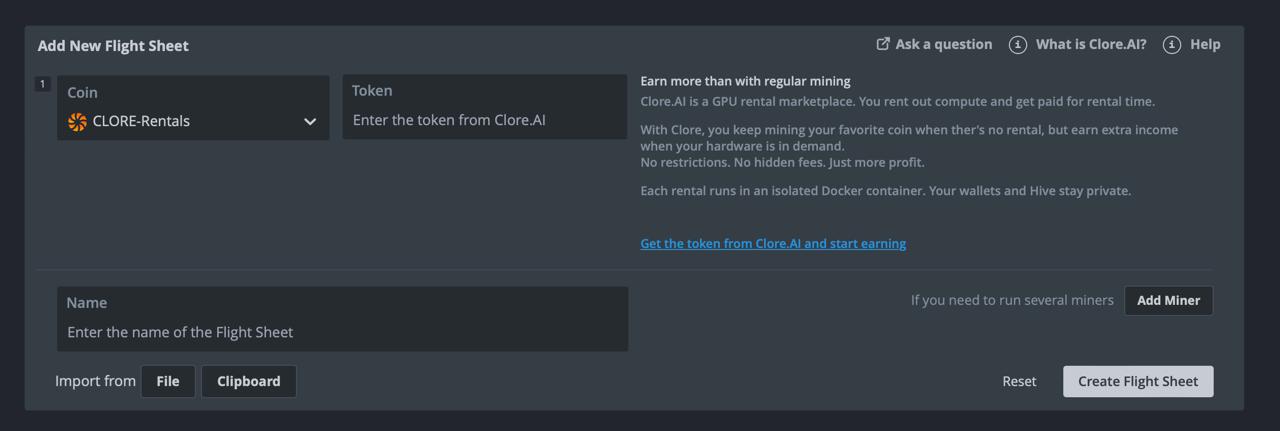
* Öffnen **HiveOS → Workers → Ihr Rig → Flight Sheet erstellen**.
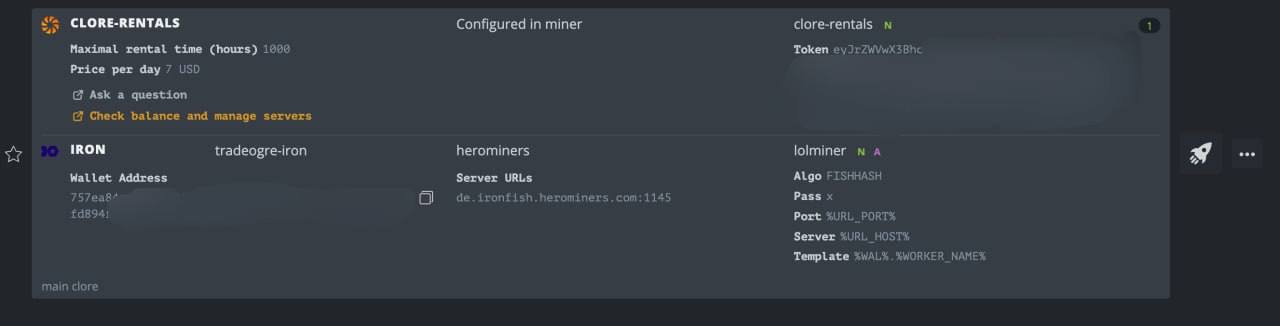
* In dem **Coin** Feld, geben Sie **clore rentals** ein und wählen Sie es aus der Liste aus.
* Klicken Sie auf **Token abrufen**.
### **Schritt 2. Autorisieren Sie sich bei Clore.ai über HiveOS**
* Nach dem Klicken auf **Token abrufen**, werden Sie weitergeleitet zu **Clore.ai**.
* Klicken Sie auf **Mit HiveOS anmelden** und die Anmeldung bestätigen.
### **Schritt 3. Preis/Dauer festlegen und das Token an HiveOS übergeben**
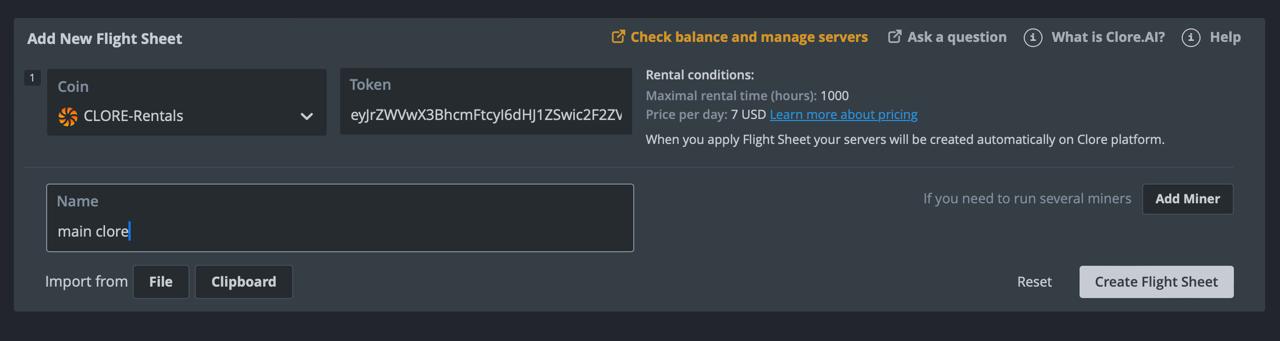
* Setzen Sie den **Preis** und **die maximale Mietdauer**.
* Klicken Sie auf **Wenden Sie das Token auf HiveOS an** — das Token wird automatisch in das **Wallet** Feld Ihres HiveOS-Flight-Sheets eingetragen.
* Gehen Sie zurück zu HiveOS und fahren Sie mit dem Ausfüllen des Flight Sheets fort.
### **Schritt 4. Erstellen Sie das Flight Sheet**
* Klicken Sie in HiveOS auf **Flight Sheet erstellen**.
* Überprüfen Sie, ob **Wallet** Ihr Token enthält und **Coin: clore rentals** ausgewählt ist.
* Klicken Sie auf **Erstellen**.
### **Schritt 5. Wenden Sie das Flight Sheet auf Farms an**
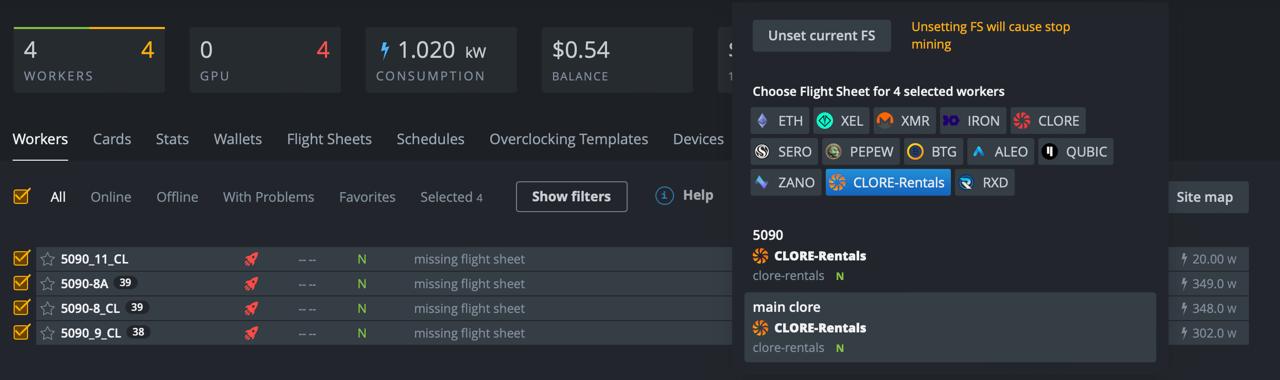
* Öffnen **HiveOS → Farms** und gehen Sie zur Workers-Liste.
* Wählen Sie die erforderlichen Farms/Workers aus (verwenden Sie **Alle auswählen** falls nötig).
* Klicken Sie auf die **Rocket / Anwenden** Aktion.
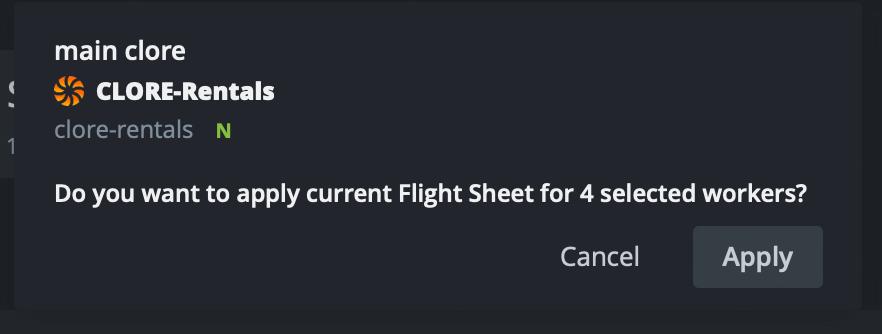
* Wählen Sie im Dropdown das erstellte **Flight Sheet** aus und klicken Sie auf **Auf Ausgewählte anwenden**.
Fertig. Gut gemacht — jetzt gehen Sie zu [**Clore.ai**](https://clore.ai/my-servers) und erledigen Sie alles Weitere in **Marketplace → Meine Server**.
### Leerlauf-Mining
Sie haben zwei Optionen:
* Wenn Ihr Server bereits in „Meine Server“ auf unserer Website angezeigt wird und online ist — deaktivieren Sie einfach das clore.rental-Flight-Sheet in HiveOS und wenden Sie Ihr eigenes Mining-Flight-Sheet für Leerlauf-Mining an.
* Fügen Sie unserem clore.rental-Flight-Sheet einen zweiten Miner hinzu — bearbeiten Sie das Sheet in HiveOS, klicken Sie auf Miner hinzufügen, konfigurieren Sie Ihre Coin/Ihren Pool/Ihren Miner und speichern Sie es. Es wird ausgeführt, wenn das Rig nicht vermietet ist.
---
# Agent Instructions
This documentation is published with GitBook. GitBook is the documentation platform designed so that both humans and AI agents can read, navigate, and reason over technical content effectively. Learn more at gitbook.com.
## Querying This Documentation
If you need additional information that is not directly available in this page, you can query the documentation by asking a question.
Perform an HTTP GET request on the following URL with the `ask` and `goal` query parameters:
```
GET https://docs.clore.ai/clore.ai/clore.ai-eng-de/fur-hosts/advanced/hiveos-integration.md?ask=&goal=
```
`ask` is the immediate question: it should be specific, self-contained, and written in natural language.
`goal` is what the user is ultimately trying to achieve, the reason they need the answer. Sharing it helps GitBook give you a better, more relevant answer. A goal is most helpful when it describes the outcome the user wants rather than restating the question. For example, with `ask=how do I create an API token`, a goal like `automate deployments from our CI pipeline` lets GitBook tailor the answer to that use case.
The response will contain a direct answer to the question and relevant excerpts and sources from the documentation.
Use this mechanism when the answer is not explicitly present in the current page, you need clarification or additional context, or you want to retrieve related documentation sections.