安装 Clore Hosting 软件
服务器要求
服务器(或矿机——在此上下文中这两个术语几乎可互换)必须配备 NVIDIA GPU,目前不支持 AMD。最低所需磁盘空间为 32 GB;为可靠性起见,建议使用 SSD 而非闪存驱动器。最低需要 8 GB 内存,但 16 GB 将提供更高的稳定性。至于 CPU,系统可在 1151 插槽的 Celeron 上运行,但为了更高效的性能,建议使用像 i7-6700 这样的 CPU。
在继续之前,强烈建议禁用所有超频,包括功率限制(PL),并将 GPU 恢复到出厂设置。之后,通过例如使用 kawpow 算法测试 GPU 并给 CPU 加载来进行稳定性压力测试。监控温度并确保一切运行稳定。
如果系统运行稳定且温度在安全范围内,则继续按照说明的下一步进行。如果温度过高或发生错误,请先解决这些问题——例如改善散热或排查故障——并确保在继续之前运行稳定。
注册并添加服务器
1. 访问 网站,注册、登录并前往市场:

2. 添加服务器: 有两种添加服务器的方式:
方法一: 前往“我的服务器”部分并点击“+添加服务器”按钮。输入服务器名称并点击“下一步”。

添加后,服务器将以红圈标记,表示它处于未激活状态。我们稍后会激活,但现在点击已创建的服务器以获取密钥——稍后会用到它。

3. HiveOS 设置:
选择矿机并打开 Shell。对于不常使用 HiveOS 的用户,下方已添加图片以便理解。


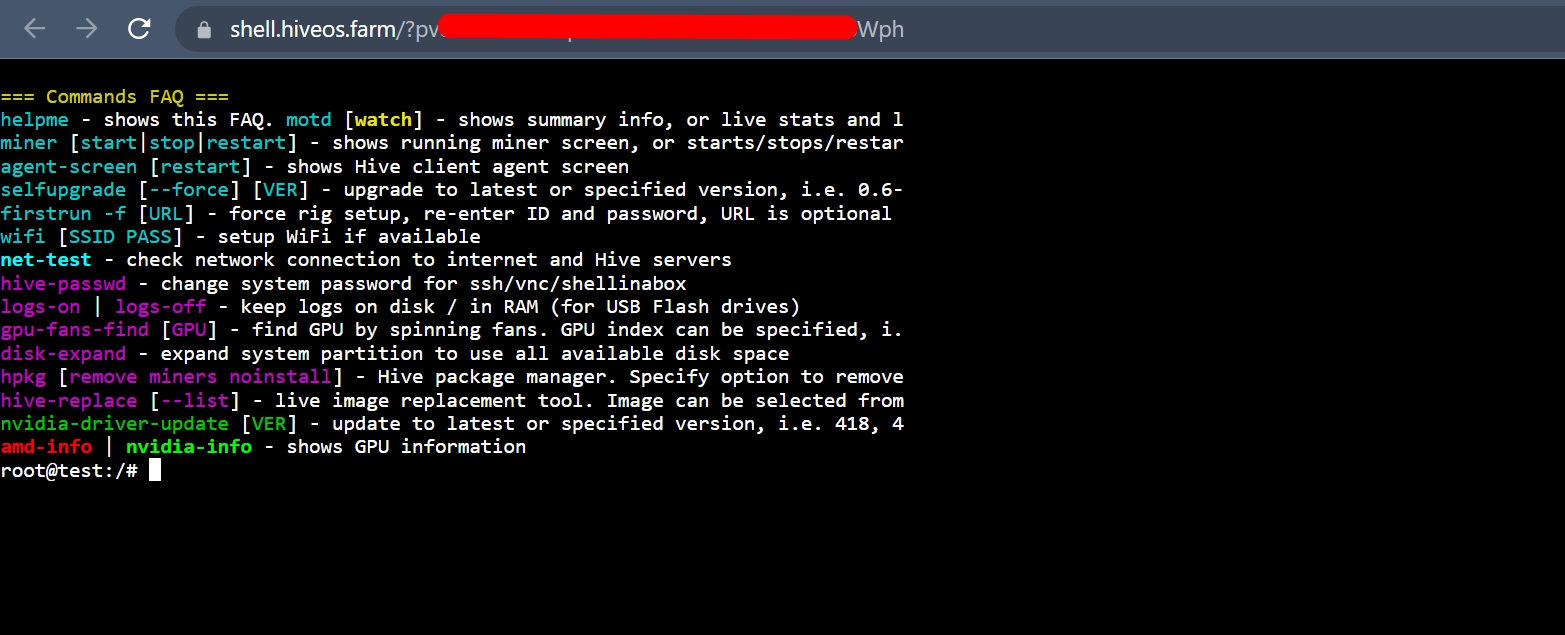
4. HiveOS 更新: 运行命令:
hive-replace -y --stable如果出现 HiveOS 磁盘空间问题: 如果在安装或更新后磁盘可用空间比预期少(例如,在 512 GB 磁盘上仅有 20 GB 可用),请执行以下操作:
对于 M.2:
growpart /dev/nvme0n1 4
resize2fs /dev/nvme0n1p4
对于 SATA:
growpart /dev/sda 4
resize2fs /dev/sda4
5. 按顺序运行更新:
selfupgrade --force
apt update
apt upgrade
apt autoremove
6. 更新必要的驱动程序:
nvidia-driver-update --force7. 重启矿机:
reboot8. 切换到超级用户模式:
sudo -i9. 安装软件:
bash <(curl -s https://gitlab.com/cloreai-public/hosting/-/raw/main/install.sh)如果系统报告缺少 git ,请使用以下命令安装:
apt install -y git然后重试安装。
如果遇到 gpg 错误,请使用:
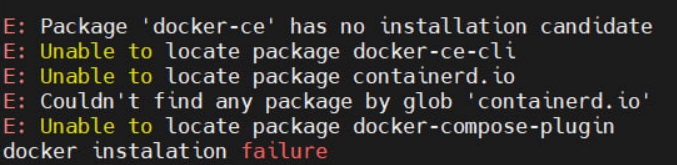
apt install gpg -y --allow-downgrades
之后重新运行安装。
bash <(curl -s https://gitlab.com/cloreai-public/hosting/-/raw/main/install.sh)10. 激活服务器:
/opt/clore-hosting/clore.sh --init-token <token>将 <token> 替换为之前获得的密钥。
如果错误提示缺少文件夹或文件,说明安装可能未正确完成,且 clore-hosting 文件夹未被创建。在这种情况下,请重复安装。
11. 完成重启:
重启矿机,等待片刻并刷新市场页面。如果一切设置正确,服务器将以绿圈标记。
reboot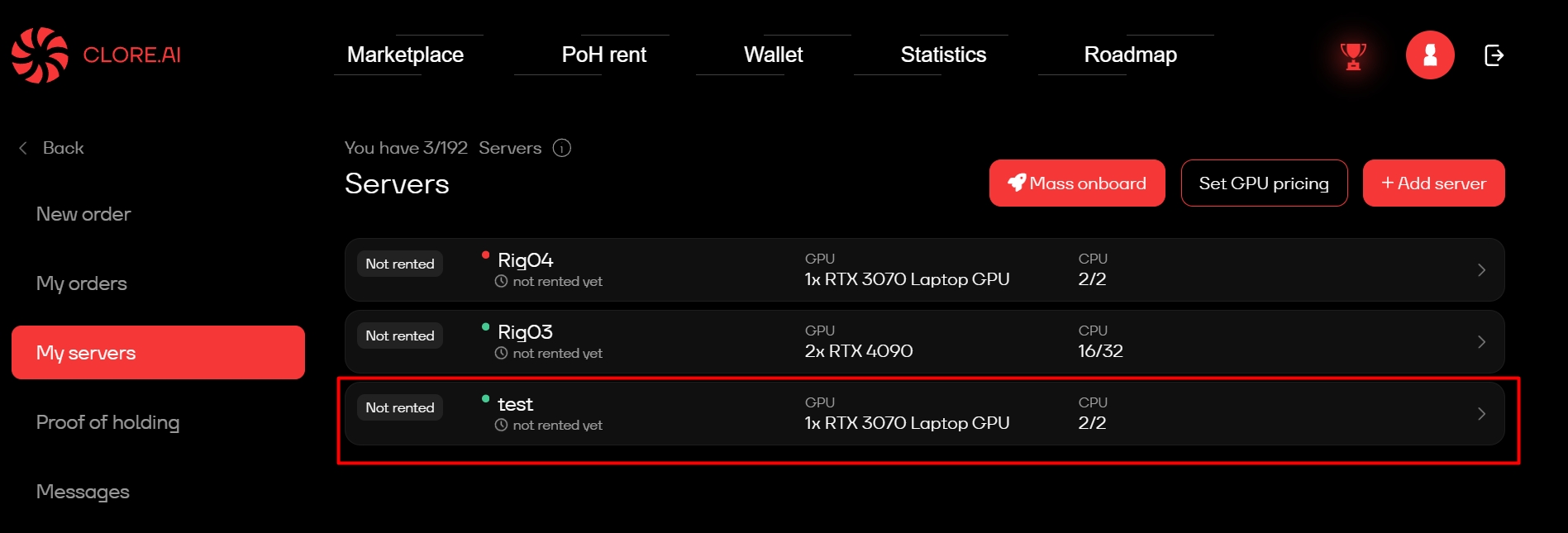
如何禁用所有已安装的服务
如果需要禁用之前安装的所有内容:
禁用服务:
systemctl disable clore-hosting.service
systemctl disable docker.service
systemctl disable docker.socket
重启系统:
reboot
如何重新启用服务
要重新启用服务:
启用服务:
systemctl enable clore-hosting.service
systemctl enable docker.service
systemctl enable docker.socket
重启系统:
reboot
移除之前安装的令牌
要删除令牌,请使用命令:
/opt/clore-hosting/clore.sh --reset包含令牌的文件位于:
/opt/clore-hosting/client/auth最后更新于
这有帮助吗?