Clore होस्टिंग Ubuntu स्थापित करना
सर्वर आवश्यकताएँ
सर्वर (या रिग — इस संदर्भ में ये शब्द लगभग समानार्थी हैं) में NVIDIA GPU होने चाहिए, क्योंकि वर्तमान में AMD समर्थित नहीं है। न्यूनतम आवश्यक डिस्क स्थान 32 GB है; विश्वसनीयता के लिए फ्लैश ड्राइव के बजाय SSD का उपयोग करने की सलाह दी जाती है। न्यूनतम 8 GB रैम आवश्यक है, लेकिन 16 GB अधिक स्थिरता प्रदान करेगा। CPU की बात करें तो सिस्टम 1151 सॉकेट वाले Celeron के साथ काम कर सकता है, लेकिन अधिक कुशल प्रदर्शन के लिए i7-6700 जैसे CPU पर विचार करें।
आगे बढ़ने से पहले किसी भी ओवरक्लॉकिंग, जिसमें पावर लिमिट (PL) शामिल है, को बंद करना और GPUs को फैक्टरी सेटिंग्स पर रीसेट करना अत्यधिक अनुशंसित है। इसके बाद सिस्टम की स्थिरता के लिए तनाव-परीक्षण करें, उदाहरण के लिए kawpow एल्गोरिथ्म का उपयोग करके GPUs का परीक्षण और CPU पर लोड डालकर। तापमान की निगरानी करें और सुनिश्चित करें कि सब कुछ स्थिर रूप से चल रहा है।
यदि सिस्टम स्थिर रूप से चल रहा है और तापमान सुरक्षित सीमा के भीतर हैं, तो निर्देशों के अगले चरण पर जाएं। यदि तापमान बहुत उच्च है या त्रुटियाँ आ रही हैं, तो पहले इन समस्याओं को संबोधित करें — उदाहरण के लिए, कूलिंग में सुधार करना या समस्या निवारण करना — और आगे बढ़ने से पहले स्थिर संचालन सुनिश्चित करें।
सर्वर का पंजीकरण और जोड़ना
1. पर जाएँ वेबसाइट, पंजीकरण करें, लॉग इन करें, और मार्केटप्लेस पर नेविगेट करें:

2. सर्वर जोड़ना: सर्वर जोड़ने के दो तरीके हैं:
विधि 1: "My Servers" सेक्शन में जाएँ और "+Add Server" बटन पर क्लिक करें। सर्वर का नाम दर्ज करें और "Next" पर क्लिक करें।

जोड़ने के बाद, सर्वर को लाल वृत्त के साथ चिह्नित किया जाएगा, जिसका अर्थ है कि यह निष्क्रिय है। हम इसे बाद में सक्रिय करेंगे, पर अभी बने हुए सर्वर पर क्लिक करके एक की प्राप्त करें — आपको इसकी आवश्यकता बाद में होगी।

3. क्रम में अपडेट चलाएँ:
sudo apt update && sudo apt upgrade -y4. निर्भरताएँ स्थापित करें:
sudo apt install -y curl git gnupg lsb-release5. सुपरयूज़र मोड में स्विच करें:
sudo -i6. सॉफ़्टवेयर इंस्टॉल करें:
bash <(curl -s https://gitlab.com/cloreai-public/hosting/-/raw/main/install.sh)यदि सिस्टम रिपोर्ट करता है कि git मिसिंग है, तो इसे इस कमांड से इंस्टॉल करें:
apt install -y gitफिर इंस्टॉलेशन पुन: प्रयास करें।
यदि आपको एक gpg त्रुटि मिलती है, तो उपयोग करें:
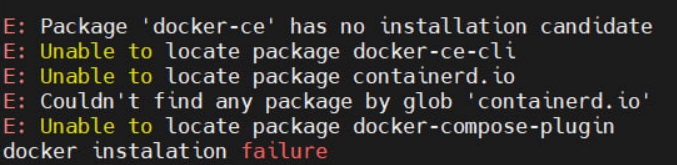
apt install gpg -y --allow-downgrades
इसके बाद, इंस्टॉलेशन को फिर से चलाएँ।
bash <(curl -s https://gitlab.com/cloreai-public/hosting/-/raw/main/install.sh)7. सर्वर को सक्रिय करें:
/opt/clore-hosting/clore.sh --init-token <token>बदलें <token> उस की से जो पहले प्राप्त किया गया था।
यदि कोई त्रुटि किसी फ़ोल्डर या फ़ाइल के गायब होने का संकेत देती है, तो संभावना है कि इंस्टॉलेशन सही तरीके से पूरा नहीं हुआ था, और clore-hosting फ़ोल्डर नहीं बनाया गया था। इस स्थिति में, इंस्टॉलेशन दोहराएँ।
8. समाप्त करें:
रिग को पुनः आरंभ करें, कुछ समय प्रतीक्षा करें, और मार्केटप्लेस पेज को रिफ्रेश करें। यदि सब कुछ सही तरीके से सेट अप हुआ था, तो सर्वर को हरे वृत्त के साथ चिह्नित किया जाएगा।
sudo reboot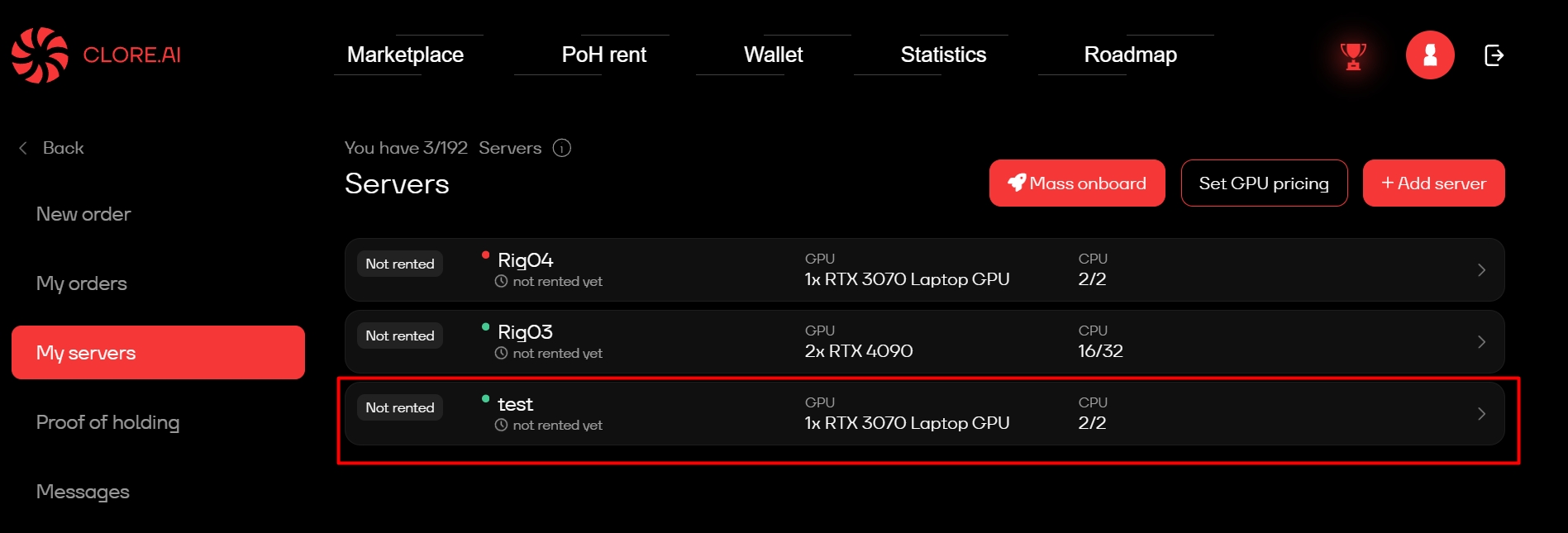
सभी इंस्टॉल किए गए सेवाओं को निष्क्रिय करने का तरीका
यदि आपको पहले से इंस्टॉल किए गए सभी को निष्क्रिय करने की आवश्यकता है:
सेवाओं को निष्क्रिय करें:
systemctl disable clore-hosting.service
systemctl disable docker.service
systemctl disable docker.socket
सिस्टम को रीबूट करें:
reboot
सेवाओं को पुनः सक्षम करने का तरीका
सेवाओं को पुनः सक्षम करने के लिए:
सेवाओं को सक्षम करें:
systemctl enable clore-hosting.service
systemctl enable docker.service
systemctl enable docker.socket
सिस्टम को रीबूट करें:
reboot
पहले से इंस्टॉल किए गए टोकन को हटाना
टोकन हटाने के लिए, कमांड का उपयोग करें:
/opt/clore-hosting/clore.sh --resetटोकन-containing फ़ाइल स्थित है:
/opt/clore-hosting/client/authLast updated
Was this helpful?