Installation du logiciel Clore Hosting
Exigences du serveur
Le serveur (ou rig – ces termes sont presque interchangeables dans ce contexte) doit être équipé de GPU NVIDIA, car AMD n'est actuellement pas pris en charge. L'espace disque minimum requis est de 32 Go ; pour la fiabilité, il est recommandé d'utiliser un SSD plutôt qu'une clé USB. Un minimum de 8 Go de RAM est requis, mais 16 Go offriront une plus grande stabilité. Quant au processeur, le système peut fonctionner avec un Celeron sur un socket 1151, mais pour de meilleures performances, envisagez d'utiliser un processeur comme l'i7-6700.
Avant de continuer, il est fortement recommandé de désactiver tout overclocking, y compris la limite de puissance (PL), et de réinitialiser les GPU aux paramètres d'usine. Ensuite, effectuez un test de stress du système pour vérifier la stabilité en, par exemple, testant les GPU avec l'algorithme kawpow et en sollicitant le CPU. Surveillez les températures et assurez-vous que tout fonctionne de manière stable.
Si le système fonctionne de manière stable et que les températures sont dans une plage sûre, passez à l'étape suivante des instructions. Si les températures sont trop élevées ou si des erreurs surviennent, résolvez d'abord ces problèmes – par exemple en améliorant le refroidissement ou en dépannant – et assurez une opération stable avant de continuer.
Enregistrement et ajout du serveur
1. Allez sur le site web, inscrivez-vous, connectez-vous et accédez au marché :

2. Ajout d'un serveur : Il existe deux façons d'ajouter un serveur :
Méthode 1 : Allez dans la section "Mes serveurs" et cliquez sur le bouton "+Ajouter un serveur". Entrez le nom du serveur et cliquez sur "Suivant".

Après l'ajout, le serveur sera marqué d'un cercle rouge, ce qui signifie qu'il est inactif. Nous l'activerons plus tard, mais pour l'instant, cliquez sur le serveur créé pour obtenir une clé – vous en aurez besoin plus tard.

3. Configuration de HiveOS :
Choisissez le rig et ouvrez Shell. Pour ceux qui utilisent rarement HiveOS, des images ont été ajoutées ci-dessous pour plus de clarté.


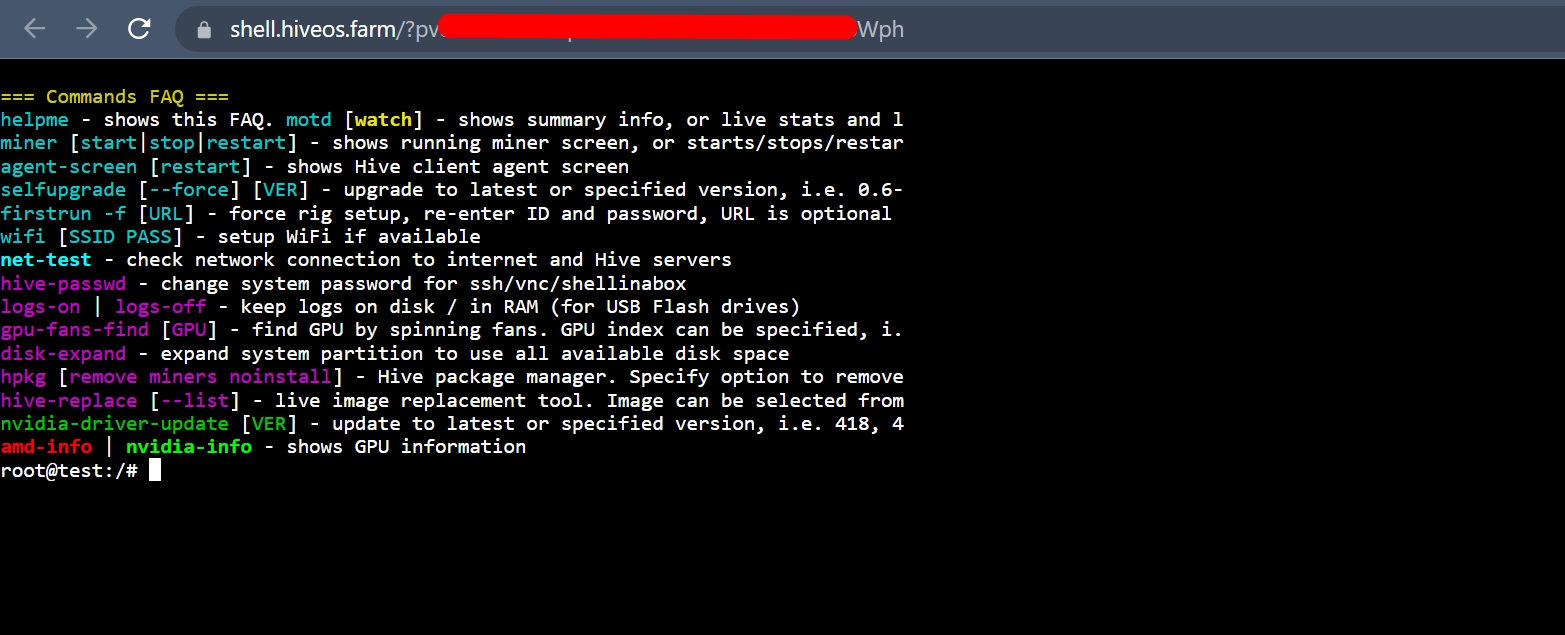
4. Mise à jour de HiveOS : Exécutez la commande :
hive-replace -y --stableSi des problèmes d'espace disque HiveOS surviennent : S'il y a moins d'espace libre sur le disque que prévu après l'installation ou la mise à jour (par ex., seulement 20 Go libres sur un disque de 512 Go), exécutez ce qui suit :
Pour M.2 :
growpart /dev/nvme0n1 4
resize2fs /dev/nvme0n1p4
Pour SATA :
growpart /dev/sda 4
resize2fs /dev/sda4
5. Exécuter les mises à jour dans l'ordre :
selfupgrade --force
apt update
apt upgrade
apt autoremove
6. Mettre à jour les pilotes nécessaires :
nvidia-driver-update --force7. Redémarrer le rig :
reboot8. Passer en mode superutilisateur :
sudo -i9. Installer le logiciel :
bash <(curl -s https://gitlab.com/cloreai-public/hosting/-/raw/main/install.sh)Si le système indique que git est manquant, installez-le avec :
apt install -y gitPuis réessayez l'installation.
Si vous rencontrez une gpg erreur, utilisez :
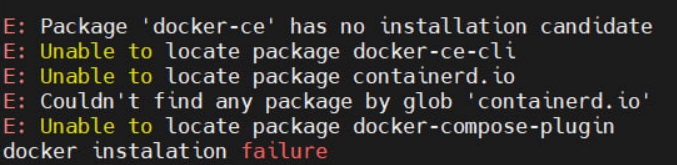
apt install gpg -y --allow-downgrades
Ensuite, relancez l'installation.
bash <(curl -s https://gitlab.com/cloreai-public/hosting/-/raw/main/install.sh)10. Activer le serveur :
/opt/clore-hosting/clore.sh --init-token <token>Remplacez <token> par la clé obtenue précédemment.
Si une erreur indique qu'un dossier ou un fichier est manquant, l'installation ne s'est probablement pas terminée correctement, et le clore-hosting dossier n'a pas été créé. Dans ce cas, répétez l'installation.
11. Redémarrage final :
Redémarrez le rig, attendez un moment et actualisez la page du marché. Si tout a été correctement configuré, le serveur sera marqué d'un cercle vert.
reboot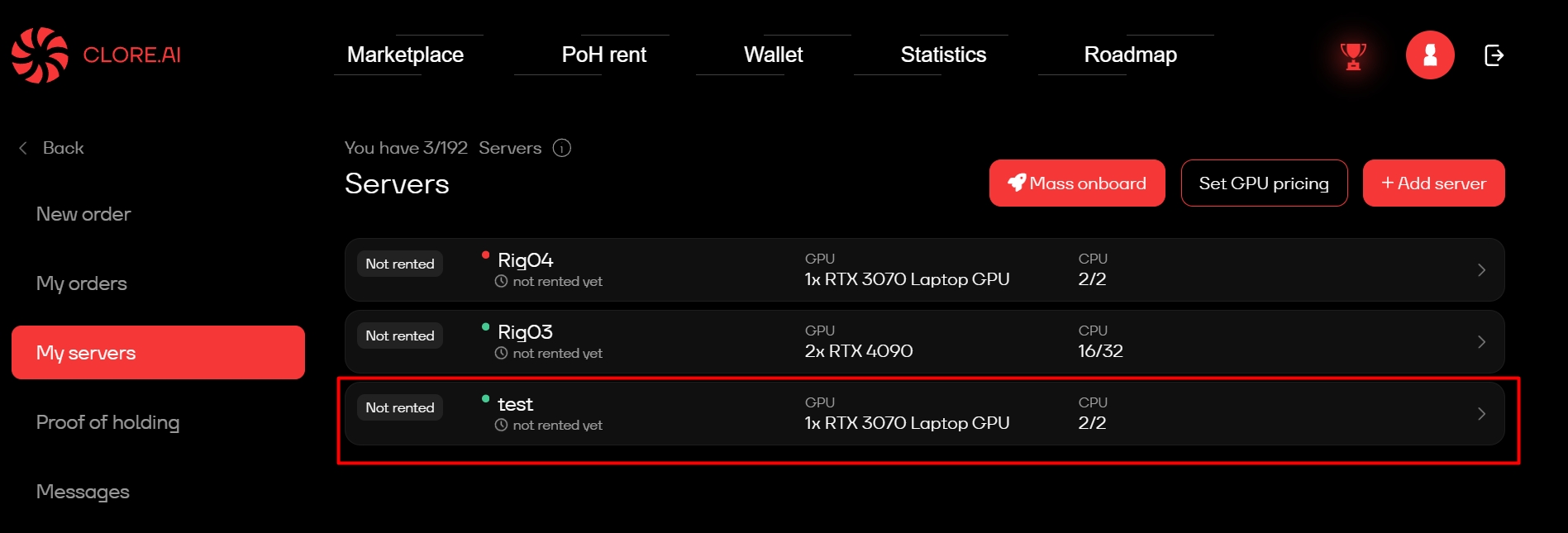
Comment désactiver tous les services installés
Si vous devez désactiver tout ce qui a été installé auparavant :
Désactivez les services :
systemctl disable clore-hosting.service
systemctl disable docker.service
systemctl disable docker.socket
Redémarrez le système :
reboot
Comment réactiver les services
Pour réactiver les services :
Activez les services :
systemctl enable clore-hosting.service
systemctl enable docker.service
systemctl enable docker.socket
Redémarrez le système :
reboot
Suppression du jeton installé précédemment
Pour supprimer le jeton, utilisez la commande :
/opt/clore-hosting/clore.sh --resetLe fichier contenant le jeton se trouve à :
/opt/clore-hosting/client/authMis à jour
Ce contenu vous a-t-il été utile ?